Senin, 13 Juli 2020

CARA MENGOPERASIKAN DATABASE MICROSOFT ACCES

Microsoft Access adalah program pembuat basis data yang memungkinkan siapapun untuk membuat dan mengelola basis data. Program ini cocok untuk proyek kecil-kecilan hingga bisnis besar, dan dioperasikan dengan sangat visual. Hal tersebut membuatnya sangat baik untuk entri data, karena Anda tidak perlu bekerja dengan tabel-tabel maupun lembar kerja. Lihat langkah pertama di bawah untuk mulai mendapat yang terbaik dari Microsoft Access.

Bagian 1
Membuat Basis Data Baru

Gambar berjudul Use Microsoft Access Step 1
  1. Klik tab File dan pilih "New". Basis data adalah tempat penyimpanan data anda dalam berbagai bentuk. Anda bisa memilih untuk membuat basis data kosong, atau memilih dari template yang sudah ada.
    • Basis data kosong adalah basis data standar Access, dan dianjurkan untuk penggunaan lokal. Membuat basis data lokal akan menyertakan sebuah tabel.
    • Basis data web didesain untuk kompatibel dengan perangkat web Access. Membuat basis data web akan menyertakan sebuah tabel.
    • Template adalah basis data yang telah didesain untuk berbagai penggunaan. Pilihlah template jika anda tidak ingin menghabiskan waktu mendesain basis data


    • Berilah nama basis data. Setelah anda memilih jenis basis data, berikan nama yang mencerminkan isinya. Hal ini sangat berguna jika anda akan bekerja dengan banyak basis data yang berbeda. Masukkan nama basis data anda di kotak "File Name". Pilih "Create" untuk membuat berkas basis data baru.

Bagian 2
Menambahkan Data ke Basis Data

Gambar berjudul Use Microsoft Access Step 3
  1. Tentukan struktur terbaik untuk data anda. Jika anda membuat basis data kosong, anda akan perlu memikirkan cara mengatur data anda dan menambahkan struktur data yang tepat. Ada berbagai cara untuk memformat dan berinteraksi dengan data anda di Access:
    • Tabel - Tabel adalah cara utama penyimpanan data dalam basis data anda. Tabel dapat dibandingkan dengan lembar kerja di Excel: data diatur dalam kolom dan tabel. Karenanya, mengimpor data dari Excel dan program pengolah angka lainnya adalah proses yang mudah.
    • Form - Form adalah cara menambah data pada basis data anda. Meskipun anda bisa menambah data ke basis data langsung pada tabel, penggunaan form akan mempercepat pemasukan data secara visual.
    • Laporan - Laporan berguna untuk merangkum dan menampilkan data dari basis data anda. Laporan digunakan untuk menganalisis data dan menjawab pertanyaan tertentu, seperti berapa banyak keuntungan yang dihasilkan, atau di mana kebanyakan pelanggan berada. Laporan didesain untuk dicetak.
    • Query - Query adalah cara anda menerima dan memilah data. Anda dapat menggunakannya untuk menampilkan entri tertentu dari berbagai tabel. Anda juga bisa menggunakan query untuk menambah dan memperbarui data.
  2. Gambar berjudul Use Microsoft Access Step 4
    Buatlah tabel pertama anda. Jika anda memulai basis data kosong, anda akan mulai dengan sebuah tabel kosong. Anda bisa mulai memasukkan data di tabel ini, baik secara manual atau dengan menyalinnya dari sumber lain.
    • Setiap bagian data harus disimpan dalam kolom (field) tersendiri, sementara data harus ditempatkan dalam barisnya masing-masing. Misalnya, data setiap konsumen disimpan dalam sebuah baris, sementara field yang tersedia adalah informasi berbeda tentang konsumen tersebut (nama depan, nama belakang, alamat email, dll)
    • Anda bisa memberi nama label kolom untuk memudahkan anda mengetahui nama setiap field. Klik ganda kepala kolom untuk mengganti namanya.
    Gambar berjudul Use Microsoft Access Step 5
  3. Impor data dari sumber lain. Jika anda ingin mengimpor dari berkas atau lokasi yang didukung, anda dapat mengatur Access untuk menerima informasi tersebut dan menambahkannya pada basis data anda. Hal ini berguna untuk menerima data dari server web atau sumber terbagi lainnya.
    • Klik tab External Data
    • Pilih jenis berkas yang ingin anda impor. Dalam bagian "Import and Link", anda akan melihat beberapa pilihan jenis data. Anda bisa mengklik More untuk melihat lebih banyak pilihan. ODBC artinya Open Database Connectivity, dan termasuk basis data seperti SQL.
    • Jelajahi lokasi data. Jika data tersebut berada di server, anda perlu memasukkan alamat server.
    • Pada jendela selanjutnya, pilih "Specify how and where you want to store the data in the current database". Pilih "OK". Ikuti langkah-langkah untuk mengimpor data anda.
    Gambar berjudul Use Microsoft Access Step 6
  4. Tambahkan tabel lainnya. Anda akan ingin menyimpan catatan yang berbeda di basis data yang berbeda. Hal ini akan membuat basis data anda berjalan dengan mulus. Contohnya, anda mungkin memiliki tabel informasi pelanggan dan tabel lainnya untuk informasi pemesanan. Anda kemudian bisa menautkan tabel informasi pelanggan ke tabel informasi pemesanan.
    • Pada bagian "Create" di tab Home, klik tombol "Table". Tabel baru akan muncul pada basis data anda. Anda bisa memasukkan informasi dengan cara yang sama seperti tabel pertama.

Bagian 3
Mengatur Hubungan Antar Tabel

Gambar berjudul Use Microsoft Access Step 7
  1. Pahami bagaimana kunci bekerja. Setiap tabel akan memiliki kunci utama yang unik unutk setiap entri. Pada awalnya, Access membuat kolom ID yang jumlahnya akan naik pada setiap entri. Kolom ini akan bertindak sebagai "primary key". Tabel juga bisa memiliki "foreign key", yaitu field yang ditautkan dari tabel lain pada basis data. Field yang ditautkan akan memiliki data yang sama.
    • Misalnya, pada tabel Order, anda mungkin memiliki field ID Pelanggan untuk mencatat apa yang dipesan oleh pelanggan. Anda bisa membuat hubungan untuk field tersebut dengan field ID di tabel Pelanggan.
    • Menggunakan hubungan antar tabel akan membantu konsistensi, efisiensi, dan kemudahan akses data anda.
    Gambar berjudul Use Microsoft Access Step 8
  2. Klik tab Database Tools, lalu klik tombol Relationships di bagian Relationships. Hal ini akan membuka jendela baru dengan pratinjau seluruh tabel pada basis data. Setiap field akan ditampilkan di bawah nama setiap tabel.
    • Anda harus membuat field untuk "foreign key" sebelum membuat hubungan. Misalnya, jika anda ingin menggunakan ID Pelanggan di tabel Order, buatlah field bernama Pelanggan di tabel tersebut dan kosongkan fieldnya. Pastikan formatnya sama dengan field yang akan anda tautkan (misalnya angka).
    Gambar berjudul Use Microsoft Access Step 9
  1. Tarik field yang ingin anda gunakan sebagai foreign key ke field yang anda buat untuk foreign key. Klik Create pada jendela yang muncul untuk mengatur hubungan antar field. Sebuah garis akan muncul di antara kedua tabel yang menghubungkan kedua field.
    • Centang kotak cek "Enforce Referential Integrity" saat membuat hubungan. Ini artinya, jika data diubah pada salah satu field, data pada field lainnya juga akan ikut berubah. Hal tersebut akan membuat data anda lebih akurat.

Bagian 4
Membuat Query

Gambar berjudul Use Microsoft Access Step 10
  1. Pahami peran query. Query adalah aksi yang memungkinkan anda melihat, menambah, dan menyunting data pada basis data dengan cepat. Ada banyak jenis query, mulai dari pencarian sederhana hingga pembuatan tabel baru berdasarkan data yang sudah ada. Query adalah hal penting dalam pembuatan laporan.[1]
    • Query dibagi menjadi dua jenis utama: Select dan Action. Query pertama menarik data dari tabel dan dapat menghitungnya, sementara yang kedua dapat menambah, menyunting, serta menghapus data dari tabel.
    Gambar berjudul Use Microsoft Access Step 11
  2. 2
    Gunakan Query Wizard untuk membuat query Select dasar. Jika anda ingin menggunakan query Select dasar, gunakan Query Wizard untuk memandu anda mengikuti langkah-langkahnya. Anda bisa mengakses Query Wizard dari tab Create. Hal ini memungkinkan anda menampilkan field tertentu dari sebuah tabel.

Membuat Query Select dengan Kriteria

Gambar berjudul Use Microsoft Access Step 12
  1. 1
    Bukalah Query Design. Anda dapat menggunakan kriteria untuk memperkecil query Select anda dan hanya menampilkan informasi yang anda perlukan. Untuk memulai, klik tab Create, dan pilih Query Design.
Gambar berjudul Use Microsoft Access Step 13
  1. 2
    Pilih tabel anda. Kotak Show Table akan terbuka. Klik ganda tabel yang ingin anda gunakan, dan klik Close.
Gambar berjudul Use Microsoft Access Step 14
  1. 3
    Tambahkan field yang akan ditarik datanya. Klik ganda setiap field pada tabel yang ingin anda tambahkan pada Query. Field tersebut akan ditambahkan pada daftar Design.
Gambar berjudul Use Microsoft Access Step 15
  1. 4
    Tambahkan kriteria. Anda bisa menggunakan berbagai jenis kriteria, seperti teks atau fungsi. Misalnya, jika anda ingin menampilkan harga yang lebih tinggi dari $50 dari field Harga, masukkan >=50 pada kriteria. Jika anda hanya ingin menampilkan pelanggan dari Inggris, masukkan UK pada kotak Criteria.
    • Anda bisa menggunakan berbagai kriteria dalam setiap query.
    Gambar berjudul Use Microsoft Access Step 16
  2. 5
    Klik "Run" untuk melihat hasilnya. Tombol ini berada pada tab Design. Hasil Query anda akan ditampilkan di jendela. Tekan Ctrl+S untuk menyimpan query..

Membuat Query Select dengan Parameter

Gambar berjudul Use Microsoft Access Step 17

  1. Bukalah Query Design. Query dengan parameter memungkinkan anda mengatur data apa saja yang ingin anda terima setiap kali anda menjalankan query. Misalnya, jika anda memiliki basis data pelanggan dari berbagai kota, anda bisa menggunakan query dengan parameter untuk menanyakan kota mana yang ingin anda tampilkan datanya.
Gambar berjudul Use Microsoft Access Step 18
  1. Buatlah query Select dan tentukan tabelnya. Tambahkan field yang ingin diambil datanya pada query dengan mengklik ganda pada pratinjau tabel.
Gambar berjudul Use Microsoft Access Step 19
  1. Tambahkan parameter pada bagian Criteria. Parameter ditandai dengan karakter "[]" di sekitarnya. Teks dalam braket akan ditampilkan pada permintaan yang muncul saat query dijalankan. Misalnya, untuk meminta masukan kota, klik sel Criteria untuk field Kota, dan masukkan [Kota mana?]
    • Anda bisa mengakhiri parameter dengan ? atau :, namun tidak dengan ! atau .
    Gambar berjudul Use Microsoft Access Step 20
  2. Buatlah query dengan banyak parameter. Anda bisa menggunakan banyak parameter untuk membuat jarak khusus pada hasil query anda. Misalnya, jika field pilihan anda adalah Tanggal, anda bisa mendapat hasil antara tanggal tertentu dengan mengetikkan code>Between[Tanggal Mulai:] And [Tanggal Selesai:]. You will receive two prompts when you run the query.[2]

Membuat Query Pembuatan Tabel

Gambar berjudul Use Microsoft Access Step 21
  1. 1
    Klik tab Create dan pilih Query Design. Anda bisa menggunakan query untuk mengambil data spesifik dari tabel yang sudah ada dan membuat tabel baru dengan data tersebut. Hal ini sangat berguna jika anda ingin membagi bagian tertentu dari basis data anda, atau membuat form untuk bagian tertentu basis data. Anda akan membuat query Select biasa terlebih dahulu.
Gambar berjudul Use Microsoft Access Step 22
  1. 2
    Pilih tabel yang ingin anda ambil datanya. Klik ganda tabel-tabel tersebut. Anda bisa memilih beberapa tabel sekaligus jika perlu.
Gambar berjudul Use Microsoft Access Step 23
  1. Pilih field yang ingin anda ambil datanya. Klik ganda setiap field yang ingin anda tambahkan dari pratinjau tabel. Field tersebut akan ditambahkan pada daftar query anda.
Gambar berjudul Use Microsoft Access Step 24
  1. 4
    Aturlah kriteria. Jika anda ingin menentukan data tertentu pada field, gunakan bagian Criteria untuk mengaturnya. Lihatlah bagian "Membuat Query Select dengan Kriteria" untuk detilnya.
Gambar berjudul Use Microsoft Access Step 25
  1. 5
    Ujilah query anda untuk memastikan hasilnya sesuai kebutuhan anda. Sebelum anda membuat tabel anda, jalankan query untuk memastikan query mengambil data yang tepat. Aturlah kriteria dan field hingga anda mendapat data yang tepat.
Gambar berjudul Use Microsoft Access Step 26
  1. 6
    Simpanlah query dengan menekan Ctrl+S. Query akan muncul di bingkai navigasi di sebelah kiri layar. Klik pada query tersebut untuk memilihnya lagi dan klik tab Design.
Gambar berjudul Use Microsoft Access Step 27
  1. 7
    Klik "Make Table" di bagian "Query Type". Sebuah jendela akan muncul untuk meminta nama tabel baru. Masukkan nama tabel dan klik OK.
Gambar berjudul Use Microsoft Access Step 28
  1. 8
    Klik Run. Tabel baru anda akan dibuat berdasarkan query yang telah anda bangun. Tabel tersebut akan muncul di bingkai navigasi di sebelah kiri layar.

Membuat Query Append

Gambar berjudul Use Microsoft Access Step 29
  1. 1
    Bukalah Query yang telah dibuat sebelumnya. Anda bisa menggunakan query Append untuk menambahkan data pada tabel yang sudah ada dari tabel lain. Hal ini berguna jika anda perlu menambah data pada tabel yang sudah anda buat melalu query pembuatan tabel.
Gambar berjudul Use Microsoft Access Step 30
  1. 2
  2. Klik tombol Append di tab Design. Hal ini akan membuka jendela Append. Pilih tabel yang ingin anda tambah datanya.
Gambar berjudul Use Microsoft Access Step 31
  1. 3
    Ubah kriteria query anda sesuai keinginan. Misalnya, jika anda membuat tabel dengan kriteria "2010" pada field "Tahun", ubahlah dengan tahun yang ingin anda tambahkan, misalnya "2011".
Gambar berjudul Use Microsoft Access Step 32
  1. 4
    Aturlah di mana anda ingin menambahkan data. Pastikan anda mengatur field yang tepat untuk setiap kolom yang anda tambahkan datanya. Misalnya, dengan menggunakan perubahan diatas, data harus ditambahkan pada kotak Tahun dalam baris "Append To".
  2. Gambar berjudul Use Microsoft Access Step 33
  3. Jalankan query. Klik "Run" pada tab Design. Query akan dijalankan dan data akan ditambahkan pada tabel. Anda kemudian dapat menambahkan tabel untuk memeriksa apakah datanya sudah dimasukkan dengan benar.

Bagian 5
Membuat dan Menggunakan Form

Gambar berjudul Use Microsoft Access Step 34

  1. Pilih tabel yang ingin anda buat form-nya. Form memungkinkan anda untuk melihat data pada setiap field dan berpindah antara entri serta membuat entri baru dengan cepat dan mudah. Form sangat penting jika anda memasukkan data dalam jangka waktu lama, karena banyak orang menganggap penggunaannya lebih mudah dari tabel.
Gambar berjudul Use Microsoft Access Step 35
  1. 2
    Klik tombol Form di tab Create. Hal ini akan membuat form berdasarkan field yang ada di tabel secara otomatis. Access membuat field dengan ukuran yang cukup, namun anda bisa mengubah ukurannya dan memindahkan elemen pada form sesuka hati.
    • Jika anda tidak ingin menampilkan field tertentu untuk ditampilkan pada form, anda bisa mengklik kanan dan memilih Delete.
    • Jika tabel anda memiliki hubungan, baris data akan muncul di bawah setiap entri yang menampilkan data terhubung. Hal ini memungkinkan anda menyunting data terhubung dengan lebih mudah. Misalnya, setiap petugas penjualan di basis data anda mungkin memiliki data pelanggan yang terhubung pada entri mereka.
    Gambar berjudul Use Microsoft Access Step 36
  2. Jelajahi form anda. Tombol arah di bagian bawah berguna untuk berpindah antar entri. Kotak-kotak pada form akan terisi dengan data anda saat anda berpindah antar entri. Anda bisa menggunakan tombol di bagian pojok untuk berpindah ke data pertama atau terakhir.
Gambar berjudul Use Microsoft Access Step 37
  1. 4
    Klik tombol Datasheet untuk menggunakan tabel. Tombol ini ada di bagian kiri atas, dan akan memungkinkan anda memulai mengubah isi data anda dengan form
Gambar berjudul Use Microsoft Access Step 38
  1. Ubahlah entri yang sudah anda. Anda bisa menyunting teks dalam seluruh kotak pada setiap entri untuk mengubah data yang ada pada tabel. Perubahan yang dibuat akan muncul langsung pada tabel dan data terhubung.
Gambar berjudul Use Microsoft Access Step 39
  1. 6
    Tambahkan entri baru. Klik tombol "Add Record" dekat tombol navigasi untuk membuat entri baru di akhir baris. Anda bisa menggunakan kotak-kotak untuk memasukkan data pada kotak kosong pada tabel. Hal ini adalah cara mudah menambahkan informasi, alih-alih menggunakan tampilan tabel.
Gambar berjudul Use Microsoft Access Step 40
  1. 7
    Simpan form setelah selesai. Pastikan anda menyimpan form dengan menekan Ctrl + S jadi anda bisa mengaksesnya di kemudian hari. Form akan muncul di bingkai navigasi di sebelah kiri layar.[3]

Bagian 6
Membuat Laporan

Gambar berjudul Use Microsoft Access Step 41
  1. 1
    Pilih tabel atau query. Laporan akan memungkinkan anda menampilkan rangkuman dari data anda. Laporan seringkali digunakan untuk laporan gaji dan pengiriman, dan bisa disesuaikan untuk penggunaan apapun. Laporan mengambil data dari tabel atau query yang telah anda buat.
Gambar berjudul Use Microsoft Access Step 42
  1. 2
    Klik tab Create. Pilih jenis laporan yang ingin anda buat. Ada beberapa cara pembuatan laporan yang dapat anda lakukan. Access dapat membuat laporan untuk anda secara otomatis, dan anda juga bisa membuat laporan khusus..
    • Report - Hal ini akan membuat laporan otomatis dengan seluruh data dari sumber anda. Tidak ada pengelompokan data di sini, namun untuk basis data kecil jenis laporan ini mungkin cocok untuk keperluan anda.
    • Blank Report - Hal ini akan membuat laporan kosong yang dapat anda isi data sesuka hati. Anda bisa memilih dari field yang tersedia untuk membuat laporan khusus.
    • Report Wizard - Panduan pembuatan laporan akan memandu anda pada proses pembuatan laporan, memungkinkan anda memilih dan mengelompokkan data, dan memformat data tersebut.
    Gambar berjudul Use Microsoft Access Step 43
  2. 3
    Pilih sumber data untuk laporan kosong anda. Jika anda memilih untuk membuat laporan kosong, anda harus memilih sumber datanya. Pertama, klik tab Arrange, dan pilih Property Sheet. Atau, anda juga bisa menekan Alt+Enter.
    • Klik panah bawah di sebelah Record Source. Sebuah daftar berisi tabel dan query Anda akan muncul. Pilih tabel atau query dan pilihan anda akan dipilih untuk laporan.
  3. Gambar berjudul Use Microsoft Access Step 44
    4
    Tambahkan field pada laporan anda. Setelah anda memiliki sumber, anda bisa menambahkan field pada laporan anda. Klik tab "Format", dan klik "Add Existing Field". Daftar field akan muncul di bagian kanan.
    • Klik dan tarik field yang anda ingin tambahkan pada bingkai Design. Entrinya akan muncul pada laporan anda. Saat anda menambah field tambahan, field tersebut akan diatur otomatis dengan field yang sudah ada.
    • Anda bisa mengubah ukuran field dengan mengklik pojoknya dan menariknya dengan mouse.
    • Hapus field dari laporan dengan mengklik judulnya dan menekan Delete.

  4. Kelompokkan laporan anda. Pengelompokkan memungkinkan anda untuk mengolah informasi dari laporan dengan cepat, karena data terkait telah diatur. Misalnya, anda mungkin ingin mengelompokkan penjualan berdasarkan daerah atau penjualnya. Pengelompokkan memungkinkan anda melakukan hal tersebut.
    • Klik tab Design, dan klik "Group and Sort".
    • Klik kanan di bagian manapun pada field yang ingin anda kelompokkan. Pilih "Group On" pada menu.
    • Sebuah kepala akan dibuat untuk kelompoknya. Anda bisa menyesuaikan judul kepala untuk melabeli kelompok.
    Gambar berjudul Use Microsoft Access Step 46
  5. 6
    Simpan dan bagikan laporan. Setelah laporan anda selesai, anda bisa menyimpan dan membagikan atau mencetaknya seperti dokumen lain. Gunakan laporan untuk berbagi kinerja laporan dengan investor, informasi kontak pada pekerja, dan lain-lain. [4]

PENGENALAN SOFTWARE BASIS DATA (DATABASE)

Asal Mula Istilah Database

Istilah “database” berawal dari ilmu komputer. Meskipun kemudian artinya semakin luas, memasukkan hal-hal di luar bidang elektronika, artikel ini mengenai database komputer. Catatan yang mirip dengan database sebenarnya sudah ada sebelum revolusi industri yaitu dalam bentuk buku besar, kuitansi dan kumpulan data yang berhubungan dengan bisnis.

Untuk istilah dari basis data mengacu pada koleksi dari data-data yang saling berhubungan dan perangkat lunaknya seharusnya mengacu sebagai system manajemen basis data ( data management system/DBMS ). Jika konteksnya sudah jelas banyak administrator dan programer menggunakan istilah basis data untuk kedua arti tersebut.
 

Pengertian Database

Apa itu Database? Apa kegunaannya dan fungsi dari database? kenapa harus menggunakan database? Apa saja macam macam jenis database? dan banyak lagi pertanyaannya.

data adalah kumpulan fakta yang mewakili suatu objek, misalnya seperti manusia, barang dan sebagainya yang direkam ke dalam bentuk huruf, angka, simbol, teks, bunyi, gambar ataupun kombinasinya. 
 
Pengertian Basis data atau pangkalan data atau yang sering disebut oleh orang orang dalam bahasa inggris adalah Database.  
 
Database adalah kumpulan informasi informasi yang disimpan di dalam komputer secara sistematik sehingga dapat diperiksa menggunakan suatu program komputer untuk memperoleh informasi dari basis data tersebut.

Database pengertian umumnya adalah sistem penyimpanan data dimana data yang sudah banyak diinput disimpan dalam satu sistem penyimpanan. Sistem database sudah banyak digunakan di banyak bidang, tidak hanya dalam bidang teknologi, bahkan saat ini database sudah digunakan di perusahaan dari yang kecil hingga besar, universitas, perkantoran, supermarket bahkan di rumah-rumah. 
 
Jadi dapat disimpulkan basis data adalah kumpulan terorganisasi dari data-data yang saling berhubungan sedemikian rupa sehingga dapat dengan mudah disimpan, dimanipulasi, dan dipanggil oleh pemakainya. 
 
Dan Karakter atau character adalah merupakan suatu bagian data yang terkecil, dapat berupa karakter numerik, huruf ataupun karakter khusus (special characters) yang membentuk suatu item data atau field.
 
Aplikasi yang mendukung pembuatan database contohnya ada :
  1. MySQL
  2. Microsoft SQL Server
  3. Microsoft access
  4. Oracle
  5. Dan banyak lagi
Software atau Perangkat lunak yang digunakan untuk mengelola dan memanggil kueri (query) basis data atau data base disebut dengan sistem manajemen basis data (database management system, | DBMS). Sistem basis data dipelajari dalam ilmu informasi.

Proses memasukkan(Input) dan mengambil data  dari media penyimpanan data memerlukan perangkat lunak yang disebut dengan sistem manajemen basis data (database management system | DBMS). DBMS atau Database management system merupakan suatu sistem perangkat lunak(software) yang memungkinkan pengguna basis data (database user) untuk memelihara, mengontrol dan mengakses data secara praktis dan efisien. semua akses ke basis data atau data base akan ditangani oleh DBMS ini. Tujuan utama DBMS adalah untuk memberikan tinjauan abstrak data kepada pengguna.

Jenis jenis data base

Fungsi dari database

Hampir semua industri seluruh didunia menggunakan tehnologi database sebagai penunjuang aplikasi dan  sistim bisnis mereka. Fungsi dari base itu ada banyak yang dibawah ini salah satu fungsi dari database.

  1. Mengelompokkan data untuk mempermudah identifikasi data, database menyiapkan data yang sesuai dengan permintaan user terhadap suatu informasi dengan dengan cepat dan akurat. Melalui software  Database Management Systems (DBMS) user atau petugas bank dapat mencari profil informasi seorang nasabah dalam hitungan detik, DBMS akan menyajikan data lengkap mengenai profil yang diminta.
  2. Menghindari adanya Duplikasi data dan inkonsistensi data, software DBMS sebagai software untuk menjalankan database komputer mempunyai kemampuan menginformasikan kepada user/pengguna pada saat kita input  data apabila data yang akan diinput sudah ada dalam database. Duplikasi data didalam database sangat dimungkinkan, karena database dapat diakses dari  banyak komputer dari berbagai tempat yang  tersambung ke  sistim database.
  3. Memudahkan dalam menyimpan, mengedit, menghapus, menginput dan mengakses data. 
  4. Menjadi sebuah solusi dalam proses penyimpanan sebuah data, terutama data yang memiliki ukuran besar.
  5. Mendukung aplikasi yang membutuhkan ruang penyimpanan. Hampir semua aplikasi modern membutuhkan ruang yang besar untuk menjalankan fungsinya secara optimal, disini peran database sebagai penyedia  ruang untuk menyimpan data-data aplikasi dan sistim sebuah komputer.

Dalam kehidupan sehari-hari, kita tidak akan bisa lepas dari data. Misalnya data tentang peserta didik, nilai, harga, makanan, dan lain-lain. Agar data menjadi suatu informasi yang bermanfaat bagi orang yang membacanya, maka data harus diorganisasikan dan diolah dalam suatu file database. Untuk pengorganisasian dan pengolahan data dengan komputer dibutuhkan suatu system manajemen database (DBMS). Dengan DBMS, kita dapat menambah, mengubah, menghapus, dan mengurutkan data sesuai dengan urutan yang sesuai dengan yang diinginkan serta membuat laporan bagi data tersebut.

Database atau biasa dikenal dengan basis data adalah kumpulan data yang terhubung dengan suatu objek, topik, atau tujuan khusus tertentu. Contoh database antara lain : buku telepon, buku kamus, katalog buku diperpustakaaan, dan lain-lain.

keuntungan mengelola dokumen dengan perangkat lunak basis data, yaitu:

  • Integrasi

Dengan perangkat lunak basis data, data tidak disimpan di dokumen yang berbeda. Istilahnya, terintegrasi. Sehingga, alamat anda hanya perlu dicatat satu kali, dan semua kantor administrasi bisa mengakses informasi yang sama.

  • Integritas Data Meningkat

Integritas data berarti data itu akurat, konsisten, dan terbaru. Dalam perangkat lunak basis data, berkurangnya pengulangan data berarti meningkatkan kesempatan integritas data karena semua perubahan hanya dilakukan di satu tempat. Selain itu, banyak perangkat lunak basis data menyediakan sistem cek bawaan yang membantu memastikan akurasi data yang dimasukkan. Ungkapan "garbage in, garbage out" (disingkat GIGO) menunjukkan bahwa sebuah basis data dengan data yang tidak benar tidak akan bisa menghasilkan informasi yang benar.

  • Keamanan Data Meningkat

Meskipun berbagai departemen bisa berbagi pakai data, namun akses ke informasi bisa dibatasi hanya untuk pengguna tertentu. Hanya dengan menggunakan password maka informasi finansial, medis, dan nilai mahasiswa dalam basis data sebuah universitas tersedia hanya bagi mereka yang memiliki hak untuk mengetahuinya.

  • Kemudahan Memelihara Data

Perangkat lunak basis data menawarkan prosedur standar untuk menambahkan, mengedit, dan menghapus rekaman, juga untuk memvalidasi pemeriksaan untuk memastikan bahwa data yang tepat sudah dimasukkan dengan benar dan lengkap ke dalam masing-masing jenis field. Pelayanan backup data membantu memastikan tersedianya data jika terjadi kegagalan sistem primer.


Dulu, basis data hanya terus berisi teks. Tetapi, sekarang ini basis data juga bisa berisi gambar, suara, bahkan animasi. Bahkan misalnya, data pribadi anda di perusahaan masa depan akan memuat foto anda dan juga klip suara anda. Jika anda hendak membeli rumah, anda bisa melihat klip video yang ada di basis data perusahaan properti yang mendeskripsikan rumah tersebut secara jelas tanpa anda harus meninggalkan kantor perusahaan properti tersebut.

Komponen Sistem Basis Data (Database)

Basis data merupakan sistem yang terdiri atas kumpulan file atau tabel yang saling berhubungan dan Database Management System (DBMS) yang memungkinkan beberapa pemakai untuk mengakses dan manipulasi file-file tersebut (Fathansyah, 1999). Dalam Sistem Basis data memiliki beberapa komponen yaitu:


  • Perangkat Keras ( Hardware )
    Perangkat keras yang biasanya terdapat dalam sistem basis data adalah memori sekunder hardisk.


  • Sistem Operasi ( Operating System )
    Sistem Operasi (Operating System) merupakan program yang mengaktifkan atau mengfungsikan sistem komputer, mengendalikan seluruh sumber daya (resource) dan melakukan operasi-operasi dalam komputer. Sistem Operasi yang banyak digunakan seperti: MS-DOS, MS-Windows 95 MS Windows NT, dan Unix.


  • Basis data ( Database )
    Sebuah basis data (Database) dapat memiliki beberapa basis data. Setiap basis data dapat berisi atau memiliki sejumlah objek basis data seperi file atau tabel. Database Management System (DBMS )
    Pengolahan basis data secara fisik tidak dilakukan oleh pemakai secara langsung, tetapi ditangani oleh sebuah perangkat lunak yang disebut DBMS yang menentukan bagaimana data disimpan, diubah dan diambil kembali.


  • Pemakai ( User )
    Bagi pemakai dapat berinteraksi dengan basis data dan memanipulasi data dalam program yang ditulis dalam bahasa pemograman.

Komponen-komponen yang ada dalam basis data :

 1. Table

Table adalah objek utama dalam database yang digunakan untuk menyimpan sekumpulan data sejenis dalam sebuah objek. 

tabel adalah :Kumpulan data yang tersusun menurut aturan tertentu dan berhubungan dengan topik tertentu dan sarana penyimpan data.

Table terdiri atas :

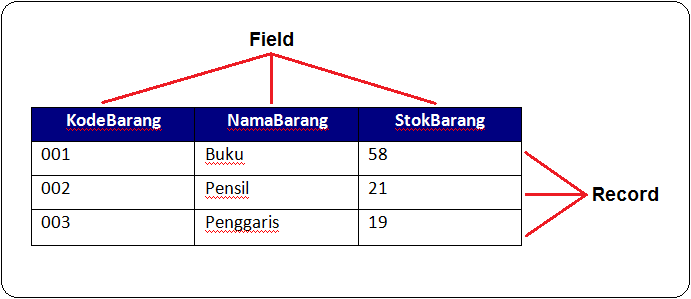
a. Field Name : atribut dari sebuah table yang menempati bagian kolom.

b. Record : Isi dari field atau atribut yang saling berhubungan yang
menempati bagian baris.

2. Query ( SQL / Structured Query Language )

Query adalah bahasa untuk melakukan manipulasi terhadap database. Digunakan untuk menampilkan, mengubah, dan menganalisa sekumpulan data.

Query: Sarana untuk mengatur record data yang terdapat dalam tabel serta mengelompokkan field dan record yang ditentukan dari suatu tabel.

Query dibedakan menjadi 2, yaitu :

DDL ( Data Definition Language ) digunakan untuk membuat atau mendefinisikan obyek-obyek database seperti membuat tabel, relasi antar tabel dan sebagainya.

DML ( Data Manipulation Language ) digunakan untuk manipulasi database, seperti : menambah, mengubah atau menghapus data serta mengambil informasi yang diperlukan dari database.

 3. Form

Form digunakan untuk mengontrol proses masukan data (input), menampilkan data (output), memeriksa dan memperbaharui data.

Form: Lembar untuk menampilkan data,memasukkan data,dan modifikasi data dengan cara atau format yang dapat didesign sendiri.

4. Report

report digunakan untuk menampilkan data yang sudah dirangkum dan mencetak data secara efektif.

Report: Sarana yang digunakan untuk menampilkan data dalam bentuk laporan.

5. Makro: Menghemat urutan-urutan operasi yang dilakukan menjadi sebuah operasi untuk mempermudah proses tanpa harus melakukan penulisan kode program.

 6. Switchboard: Fasilitas Microsoft Access 2003 yang digunakan untuk Menu Navigasi
 
Database: Kumpulan data yang saling berinteraksi sehingga dapat diproses.
 
Workspace: Pemberian area kerja yang ditujukan untuk penggunaan database lebih dari satu database dalam suatu pembuatan aplikasi. 
 

Apa itu field dan record?

Field adalah kumpulan dari karakter yang membentuk satu arti, maka jika terdapat field misalnya seperti NomerBarang atau NamaBarang, maka yang dipaparkan dalam field tersebut harus yang berkaitan dengan nomer barang dan nama barang. Atau definisi field yang lainnya yaitu tempat atau kolom yang terdapat dalam suatu tabel untuk mengisikan nama-nama (data) field yang akan di isikan.

Record adalah kumpulan field yang sangat lengkap, dan biasanya dihitung dalam satuan baris. Tabel adalah merupakan kumpulan dari beberapa record dan juga field. File adalah terdiri dari record-record yang menggambarkan dari satu kesatuan data yang sejenis. Misalnya seperti file nama barang berisikan data tentang semua nama barang yang ada. Data adalah kumpulan fakta atau kejadian yang digunakan sebagai penyelesaian masalah dalam bentuk informasi. Pengertian basis data (database) adalah basis data yang terdiri dari dua kata, yaitu kata basis dan data. Basis dapat di artikan markas ataupun gudang, maupun tempat berkumpul.

Pengertian Field dan Record


Tipe Field di Database Ms Access

Dalam membuat Field pada sebuah Table kita pasti dihadapkan dengan pemilihan Data Type dari sebuah Field.

Ada beberapa Type Data Field di Ms Access diantaranya:
  1. Text yaitu tipe data yang dapat diisi dengan kombinasi huruf dan angka, dimana angka tersebut tidak digunakan untuk kalkulasi matematis. Jumlah maksimum type field Text adalah 255 karakter dan pengaturan jumlah karakater dapat diset di FieldSize properties.
  2. Memo yaitu tipe data yang sama dengan Text tetapi memiliki jumlah karakter yang lebih banyak dengan maksimum 63.999 karakater.
  3. Number yaitu tipe data yang hanya dapat diisi dengan angka (number) saja yang digunakan untuk kalkulasi matematis dan keperluan lainnya. Ada beberapa tipe data number yang dapat digunakan diantaranya : 
    1. Byte, terdiri dari angka 0 sd 255 dan tidak ada pecahan.
    2. Integer, terdiri dari angka -32.768 sd 32,767 dan tidak ada pecahan
    3. Long Integer, terdiri dari angka - 2,147,483,648 sd 2,147,486,647 dan tidak ada pecahan. Long integer ini merupakan pilihan default ketika jenis tipe data Number dipilih.
    4. Single, terdiri dari angka -3.402823E38 sd -1.401298E45 untuk bilangan negatif
    5. Double, terdiri dari 1.79769313486231E308 sd –4.94065645841247E–324 untuk bilangan negatif dan dari 1.79769313486231E308 sd 4.94065645841247E–324 untuk bilangan positif dan bilangan 0. 
    6. Replication ID, yaitu jenis number yang mempunyai format {xxxxxxx-xxxx-xxxx-xxxx-xxxxxxxx} dimana masing-masing x merupakan bilangan hexa decimal dari o sd . Misalnya {003A84CF-96E2-40D8-9023-04324F208C2A} dan digunakan untuk jenis field AutoNumber pada database replikasi
    7. Decimal, terdiri dari angka  -10^28 -1 s/d 10^28 -1 
  4. Date/Time yaitu tipe data dengan jenis tanggal, waktu atau penggabungan dari tanggal dan waktu.
  5. Currency yaitu tipe data dengan jenis number, hanya saja pada awal angka akan ditampilkan simbol currency default sesuai regional setting yang digunakan. Dengan akurasi data 15 number di sebelah kiri dan 4 number disebelah kanan untuk bilangan desimal.
  6. AutoNumber yaitu tipe data yang tidak dapat kita isi secara manual melainkan terisi bertamah otamatis oleh Ms Access baik secara urut maupun acak pada saat kita melakukan penambahan record.
  7. Yes/No yaitu tipe data dengan jenis hanya ada 2 pilihan Yes (1 atau True) dan No (0 atau False). Format yang tersedia adalah : Yes/No, True/False, dan On/Off.
  8. Ole Object yaitu tipe data yang diambil dari system OLE seperti Microsoft Excel spreadsheet, Microsoft Word document, graphics, sounds, atau data-data biner lainnya baik yang dilink ataupun dimasukkan secara permanen (embedded) kedalam table Microsoft Access.
  9. Hyperlink yaitu tipe data yang digunakan untuk menyimpan alamat internet atau file yang ditunjukkan melalui alamat URL.
  10. Attachment yaitu tipe data yang digunakan untuk menyimpan attachment file yang berformat apa saja (bebas, bisa file gambar, file suara, dll)
  11. Calculated yaitu tipe data untuk menghitung operasi matematika antara field yang satu dengan field yang lainnya. Misalnya, kita bisa menjumlahkan field A dengan field B.
  12. Lookup Wizard yaitu tipe data fasilitas combo box (list) yang dibuat secara wizard sehingga kita dapat memilih (lookup) suatu data dari daftar pada table lainnya.

Fitur-fitur Pokok Basis Data

Pengaturan Basis Data Relasional: Tabel, Record, dan Field

Format basis data yang sangat sering digunakan, terutama untuk PC (Personal Computer) adalah basis data relasional, dimana data diorganisasikan dalam bentuk table-tabel yang terhubung satu sama lain. Setiap tabel berisi baris dan kolom; baris data dinamakan record, dan kolom dinamakan field.

Penghubung Record: Key

Pada basis data relasional, key disebut juga key field, sort key, index, atau keyword adalah field yang digunakan untuk mengurutkan data. Key biasanya berupa pengidentifikasi unik, seperti NIP (nomor induk pegawai) atau NIM (nomor induk mahasiswa). Sebagian besar sistem manajemen basis data membolehkan kita memakai lebih dari 1 key sehingga kita bisa mengurutkan record dalam banyak cara. Key pertama bernama primary key, yang harus memiliki nilai unik untuk setiap record. Sedangkan field lain yang mengidentifikasikan record di tabel lain dinamakan foreign key. Key yang disebut terakhir inilah yang digunakan untuk menghubungkan data (cross-reference) di antara tabel-tabel relasional.

Mencari Data yang Diinginkan: Query dan Menampilkan Record

Daya tarik perangkat lunak basis data terletak pada kemampuannya untuk mencari record secara cepat. Sebagai contoh, sebagian kantor administrasi kampus membutuhkan data anda untuk beragam keperluan: registrasi, financial, asrama, dan lain-lain. Salah satu kantor dapat melakukan query pada record-yaitu mencari dan menampilkan record-dengan menampilkannya di layar computer, baik sekadar dilihat saja maupun diperbarui. Jika anda pindah, maka field alamat anda perlu diperbarui. Seseorang yang mencari data anda bisa membuat query, “Tampilkan alamat dari [nama Anda]”. Setelah record tersebut ditampilkan, field alamat dapat diubah. Oleh karena itu, kantor-kantor lain yang menggunakan dokumen anda pun bisa melihat alamat baru anda.

Mengurutkan dan Menganalisis Record serta Menggunakan Formula

Dengan memakai perangkat lunak basis data, anda bisa secara mudah mencari dan mengubah urutan record pada tabel, dengan kata lain dapat diurutkan dalam beberapa cara. Macam pengurutan adalah secara alfabetis, numerik, geografis, atau pengurutan lain. Contohnya, data dapat diurut berdasarkan propinsi, umur atau KTP. Bahkan perangkat lunak basis data juga berisi formula matematis bawaan untuk keperluan analisis data. Fitur ini, misalnya, dapat digunakan untuk mencari nilai rata-rata IP (indeks prestasi) mahasiswa pada jurusan atau kelas yang berbeda.

Hasil Pencarian: Disimpan, Diformat, Dicetak, Disalin, atau Ditransmisikan

Setelah melakukan query, mengurutkan dan menganalisis record dan field, selanjutnya anda bisa langsung menyimpannya di hardisk maupun CD (compact disk). Anda bisa memformat dalam banyak cara, mengubah heading dan gaya tulisan. Anda juga bisa mencetaknya dikertas sebagai bentuk laporan, misalnya daftar pegawai berikut alamat dan nomor telepon terbaru. Hal yang umum dilakukan adalah mencetak hasilnya (nama dan alamat) sebagai label amplop. Anda pun bisa menggunakan perintah Copy untuk menyalin hasil pencarian ke lembaran program pengolah kata. Anda bisa pula menyalinnya ke pesan email atau menempatkannya sebagai lampiran di email untuk dikirim ke orang lain.

Pengelola Informasi Pribadi

Pengelola informasi pribadi atau PIM (personal information manager), yaitu perangkat lunak yang bisa membantu anda mencatat dan mengelola informasi harian anda. Contohnya alamat, nomor telepon, janji, daftar tugas (to-do-list), serta catatan-catatan lain. Terdapat pula fitur outliner (untuk mencatat kerangka ide) dan fungsi pengingat. Dengan PIM, anda bisa “mencatat” dalam beragam cara dan kemudian mencarinya kembali cukup dengan kata-kata kunci yang anda tuliskan. Perangkat lunak PIM populer antara lain Microsoft Outlook, Lotus SmartSuite Organizer, dan Microsoft Scheduler. Sebagai contoh, Microsoft Outlook memiliki komponen-komponen: Inbox, Calendar, Task (daftar tugas), Journal (pencatat interaksi dengan orang lain), Notes, dan File[1].