Kamis, 30 Juli 2020

MENCETAK PRESENTASI

Dalam PowerPoint, Anda dapat mencetak slide dengan full page slides, notes pages, dan handouts yang masing-masing menampilkan konten anda secara berbeda.

Catatan: Anda juga dapat mencetak versi outline dari slide anda, ini tidak termasuk konten visual dari presentasi PowerPoint.


Dalam tutorial ini, saya akan mengajarkan cara mencetak PowerPoint. Saat waktunya mepet dan anda perlu membuat salinan fisik presentasi anda, gunakan panduan lengkap ini.
Mengapa Mencetak Slide PowerPoint?

Karena PowerPoint biasanya dalam format digital, mungkin anda bertanya-tanya mengapa anda perlu mencetak slide tersebut. Berikut adalah beberapa situasi yang harus anda pertimbangkan untuk mencetak slide PowerPoint anda:

Mencetak presentasi anda dapat membantu anda menemukan error atau typo dalam presentasi anda; Saya selalu menemukan sesuatu yang terlewatkan dalam versi cetak yang saya lewatkan di layar.
Serahkan salinan presentasi anda agar penonton tetap menguasainya setelah rapat, atau untuk meninjau terlebih dahulu.
Mungkin anda tidak menggunakan sama sekali PowerPoint untuk berbagi presentasi di layar, dan lebih memilih menggunakannya sebagai alat sederhana untuk merancang handout atau poster.4. Mencetak file presentasi.


4.1 Mencetak File presentasi sebagai slide dengan berbagai ukuran serta parameter pencetakan seperti: seluruhnya, halaman tertentu saja, halaman yang sedang diedit, urutan pencetakan.


Pada tab File, klik Cetak.


Di bawah Printer, klik panah bawah dan pilih printer.
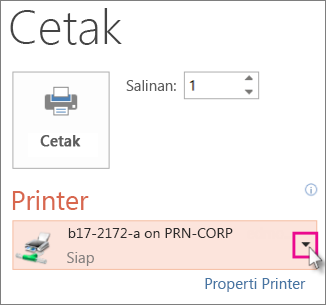

Jika Anda tidak melihat apa pun printer yang tercantum: Anda akan perlu menambahkan satu di Panel Kontrol Windows (Lihat: 'Tambahkan perangkat' di bantuan Windows untuk detailnya).


Jika Anda tidak memiliki jaringan atau nirkabel printer: Anda akan menginginkan untuk memastikan bahwa printer Anda fisik terhubung ke komputer Anda. Lihat dokumentasi printer Anda untuk detailnya.


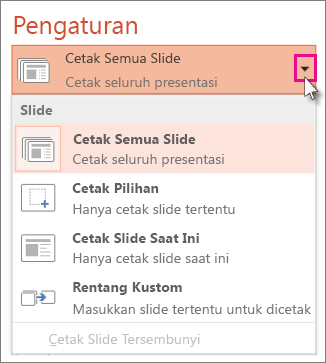
Di bawah Pengaturan, klik panah bawah di samping Cetak Semua Slide, lalu pilih slide yang ingin Anda cetak:

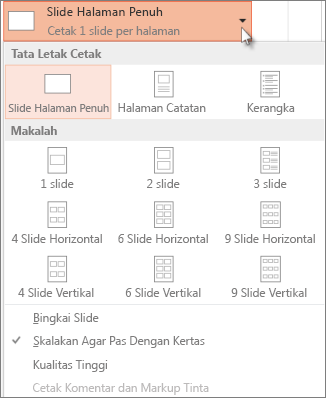
Klik panah bawah di samping Slide Halaman Penuh, lalu pilih tata letak cetak. Gambar mini di bawah ini memperlihatkan pratinjau bagaimana tampilan halaman saat dicetak.

Klik panah bawah di samping cetak pada kedua sisi, dan lalu pilih format halaman.
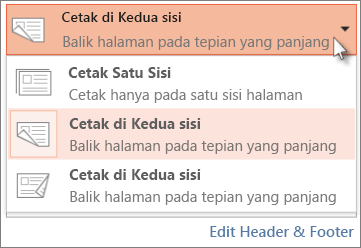

Klik Collated, dan lalu pilih preferensi untuk menata hasil cetak Anda. Jika printer Anda tidak menawarkan pemeriksaan, opsi ini mungkin berwarna abu-abu.


Klik Staples untuk memilih preferensi untuk menstaples hasil cetak Anda. Jika printer Anda tidak menawarkan staples, opsi ini mungkin berwarna abu-abu.


Klik Skala abu-abu, dan pilih skema warna untuk hasil cetak Anda.
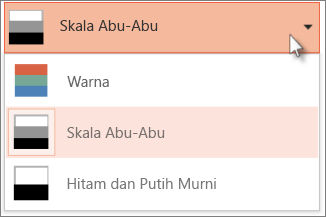
Tips untuk pencetakan warna, skala abu-abu, atau hitam dan putih murni:


Warna 

Jika Anda memilih opsi Warna, tetapi tidak memiliki printer warna, hasil cetak akan sama dengan, tetapi bukan dengan kualitas yang sama saat mencetak dalam skala abu-abu.

Skala Abu-Abu 

Jika Anda tidak memiliki printer warna atau tidak memerlukan hasil cetak berwarna, memilihSkala abu-abu akan mencetak semua objek di halaman dalam nuansa abu-abu. Dalam skala abu-abu, objek seperti bagan dan tabel akan muncul lebih rapi dan lebih jelas daripada jika Anda memilih opsi Warna pada printer tanpa warna.

Hitam dan Putih Murni 

Opsi ini mencetak slide dalam warna hitam dan putih. Tidak ada nuansa abu-abu. Akibatnya, beberapa objek dalam tema desain slide, seperti huruf timbul dan bayangan jatuh tidak akan dicetak. Teks akan dicetak sebagai hitam bahkan jika Anda memilih abu-abu sebagai warna asli teks.


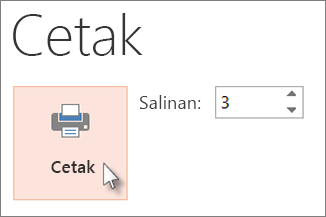
Dalam kotak Salinan masukkan jumlah salinan yang Anda inginkan, lalu klik Cetak.
4.2 Mencetak File presentasi sebagai hand-out dengan berbagai ukuran serta parameter pencetakan.

Mencetak Hasil Presentasi dengan Handouts

Saat Anda menyampaikan sebuah presentasi pada sebuah seminar, diskusi panel atau workshop, peserta juga ingin Anda berikan atau memiliki catatan mengenai materi yang Anda sampaikan.

Sehingga peserta bisa menghemat waktu untuk memberikan catatan kecil terhadap beberapa point-point penting dari materi presentasi Anda, karena pada bagian dari catatan materi tersebut sudah terdapat materi-materi presentasi Anda tinggal peserta memberikan tambahan catatan dari apa yang Anda tambahkan dengan ungkapan atau kata yang menjelaskan isi materi presentasi Anda.

Tips berikut ini cara mencetak handouts langsung dari Powerpoint 2010, sebagai berikut:
1. Buka file presentasi Anda.
2. Klik riboon File lalu klik Print
3. Muncul kotak dialog Print, tentukan jenis print yang Anda gunakan


4. Pada kolom Print Layout, pilih Handouts dan pilih banyaknya slide yang diprint pada satu halaman kertas (pilih angka 3, jika Anda ingin memberikan ruang bagi peserta menuliskan catatan penting)
5. Pilih warnanya menjadi Grayscale, jika Anda ingin mencetak dengan tidak berwarna
6. Lalu pilih Print.

4.3 Menggunakan Fitur-fitur dasar pencetakan, seperti: page setup, printer setup, print preview.


Masuk ke jendela page Setup

untuk masuk ke jendela page setup caranya yaitu
1. untuk excel 2003 ke bawah ; klik menu file, kemudian pilih menu Page Setup.

2. Untuk excel 2007 ke atas, klik tombol bundar di pojok kiri atas, arahkan mouse ke print, kemudian pilih print preview,

Setelah itu klik tombol Page setup yang ada di atas jendela

sehingga muncul jendela page setup seperti gambar di bawah ini

Kotak dialog Page Setup terdiri dari empat tab, yaitu Page, Margins, Header/Footer, dan Sheet. Masing-masing tab memiliki fungsi tersendiri. Tab Page berguna untuk mengatur orientasi cetak, skala prosentasi, ukuran kertas, kualitas cetak dan lain-lain. Tab Margin digunakan untuk menentukan batas kiri, kanan, atas dan bawah layout hasil print. Tab Header/Footer berfungsi untuk memberi catatan tambahan pada bagian kepala dan kaki kertas, dan lain-lain.
Cara Menentukan Orientasi Pencetakan

Hal penting yang harus diketahui pada tab Page adalah terdapat kelompok Orientation yang bisa kita manfaatkan untuk menentukan orientasi pencetakan. Pilihan orientasi cetak lembar kerja Microsoft Excel ada dua, yaitu portrait dan landscape. Pilihan Portrait digunakan untuk mencetak data dengan format vertikal (membujur). Sedangkan pilihan Landscape digunakan untuk mecetak data dengan format horizontal (melintang).

Sedangkan untuk pengaturan skala ada di bagian Scaling, di bagian Adjust to tentukan persentasenya, semakin besar skala maka semakin besar pula ukurannya. Sementara itu untuk ukuran kertas ada di Paper Size, pada ukuran kertas ini ada banyak piliha mulai dari Letter, A4, Legal, dan lain-lain. Namun sayangnya untuk ukuran terkadang folio tidak tersedia. Untuk menentukan kuran folio, silahkan klik tombol Options, untuk mengatur ukuran folio dengan masuk pada jendela printer properties, selanjutnya masuk pada bagian page setup pada jendela printer properties.

di bawah ini merupakan contoh tampilan jendela page setup pada printer properties canon


Penjelasan : masuk ke tap page setup, kemudian pada page size silahlkan pilih custom, lalu masukkan ukuran folio yaitu angka 215 pada width, dan 330 pada Height. Maaf gambarnya salah, harusnya saya tulis 330.


Dasar-dasar Printing

Sebelum kita mulai bekerja dengan banyak format cetak, mari pelajari pilihan dasar yang harus anda buat sebelum mencetak presentasi apa pun. Untuk memulai, buka opsi menu File > Print.
1. Memilih Printer

Yang terpenting, anda harus memilih printer yang ingin anda kirimi presentasi anda. Jika anda bekerja di lingkungan kantor dengan banyak printer jaringan, selalu periksa kembali pengaturan ini untuk memastikan bahwa file tidak akan mendarat di meja rekan kerja!

Ini sederhana: klik pada opsi dropdown di bawah Printer untuk memilih printer yang telah anda install untuk mengirim slide anda.Pilih opsi dari dropdown Printer untuk memilih printer agar dokumen anda dikirim.

Printer default yang ditampilkan dikontrol oleh printer default sistem anda, jadi anda harus membuka Control Panel pada Windows atau System Preferences pada Mac untuk mengunci perubahan tersebut.

Virtual machine saya saat ini tidak memiliki printer yang terhubung, jadi saya akan memilih printer virtual yang mengirimkan dokumen simulasi ke Microsoft OneNote.
2. Pilih Halaman untuk Dicetak

Anda mungkin tidak ingin mencetak setiap slide dalam presentasi anda. Kabar baiknya adalah bahwa PowerPoint mempermudah pemilihan opsi halaman yang akan dicetak.

Untuk melakukan pilihan untuk slide yang akan dicetak, klik dropdown di bawah Settings. Defaultnya adalah Print All Slides, namun ada beberapa pilihan lain.Pilihan defaultnya adalah Print All Slides, namun anda dapat memilih hanya untuk mencetak hanya satu slide atau rentang (range) tertentu.
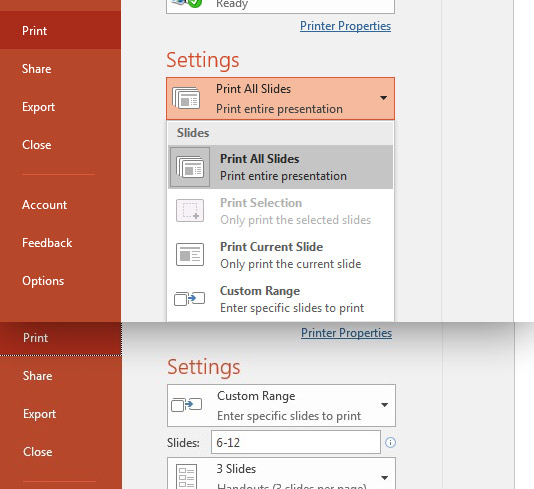
Jika memilih custom range, anda akan melihat kotak di mana anda bisa memasukkan seleksi slide untuk dicetak. Cukup letakkan di slide pertama yang ingin anda cetak dan slide terakhir yang ingin anda cetak dengan tanda hubung di antaranya, seperti "6-12" untuk mencetak slide dari 6 sampai 12.


Gunakan Print Current Slide untuk mencetak hanya slide yang anda pilih sebelum melompat ke opsi print.
3. Pilih Orientation dan Pengaturan Color

Orientation menggambarkan arahan konten anda yang akan di-print. Anda dapat memilih antara orientasi Portrait dan Landscape. Portrait orientation berarti kertas lebih tinggi dari pada lebar, sedangkan landscape orientation menandakan ukuran yang melebar.Pilih antara orientasi Portrait dan Landscape untuk mengubah arah kertas yang akan ditampilkan slide anda.

Akhirnya, pastikan untuk memeriksa kembali pengaturan warna anda. Tinta printer lebih mahal dari minyak, terutama tinta warna! Pengaturan ini berada tepat di bawah orientation dropdown.


Full Page Slides


Full Page Slides (slide halaman penuh) hanyalah salinan versi cetak dari slide anda, satu per halaman. Ini adalah pilihan tepat saat anda perlu meninjau slide sebelum melakukan presentasi.Halaman penuh slide show sebagai satu slide per lembar cetak.

Seperti yang saya sebutkan sebelumnya, kadang-kadang melihat slide dari komputer Anda dapat membantu Anda menangkap kesalahan atau memikirkan kembali konten. Namun, pilihan ini menggunakan yang paling kertas dan tinta, jadi pikirkan dengan hati-hati sebelum memilih itu.
Mencetak PowerPoint Slide handout

Apa yang pegangan dalam PowerPoint? Handout slide adalah pilihan ideal untuk salinan cetak. Ini adalah cara yang bagus untuk menyesuaikan banyak slide pada halaman yang sama dan melestarikan karya dalam proses.

Menggunakan PowerPoint slide handout untuk salinan referensi untuk menjaga tempat Anda dalam presentasi, atau untuk meninjau PowerPoint Anda untuk kesalahan ketik 's dan salah eja.


Klik pada pilihan dropdown untuk cetak gaya (default untuk "Penuh halaman slide") dan Anda akan melihat berbagai pilihan untuk presentasi handout. Anda dapat memilih berapa banyak slide, Anda ingin untuk masuk pada setiap halaman sebelum mengirimkannya ke printer.Gunakan opsi handout slide dan pilih dicetak slide berapa banyak yang Anda ingin untuk masuk pada setiap halaman.
Slide Presentasi Mencetak Catatan

Catatan PowerPoint slid Catatan memperlihatkan Speaker Notes yang telah ditambahkan ke slide Anda. Karena ini, mereka ideal untuk mencetak PowerPoint Slide dengan catatan dan terus podium atau podium ketika menyajikan.Slide catatan menunjukkan catatan pembicara Anda di bawah slide pratinjau.
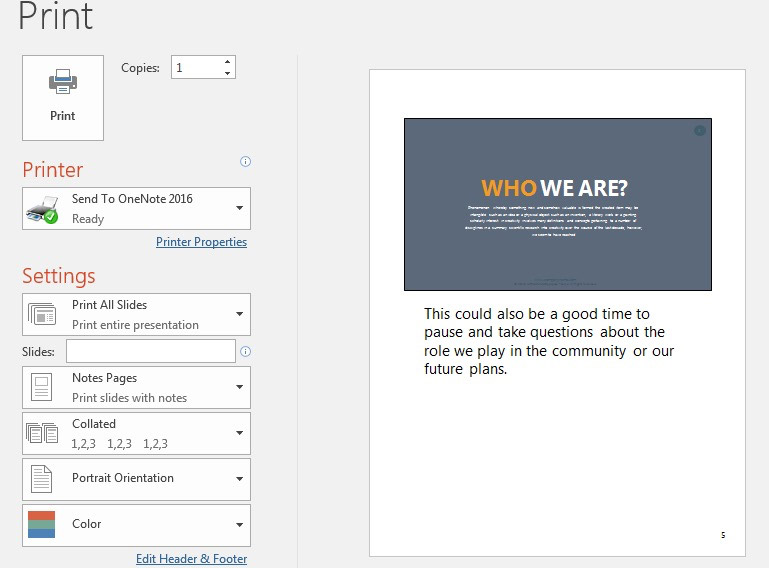
Mengubah pilihan dropdown PowerPoint ke Halaman Catatan untuk mencetak slide dengan catatan pembicara menampilkan di bawah mereka.
Bagaimana untuk mencetak sebagai PDF

Salah satu pertanyaan yang paling populer untuk mengekspor dan "hampir mencetak" presentasi adalah untuk mencetak presentasi dalam bentuk PDF.

Ini adalah tip penting ketika seseorang membantu Anda mencetak dan mereka tidak memiliki PowerPoint diinstal. Jika Anda mengambil presentasi Anda untuk sebuah toko cetak misalnya, PDF pada sebuah thumb drive ini lebih mungkin untuk bekerja dan mencetak dengan benar.

Untuk membuat PDF presentasi Anda, pergi ke File > Export pilihan dalam Microsoft PowerPoint. Kemudian, klik Create PDF/XPS Document dan pilih Create PDF/XPS.Untuk memulai, pergi ke File > Export > Create PDF/XPS Document menu dan pilih Create PDF/XPS.

Sekarang, Anda mungkin bertanya-tanya bagaimana membuat satu pandangan kami telah menunjukkan (halaman penuh slide, halaman catatan dan handout) dalam PDF format. Pada pop-up menu, klik pada pilihan untuk membuka pengaturan lainnya.Sebelum Anda menyimpan file, klik Pilihan di jendela file untuk mengubah gaya cetak.

Pada menu Options baru, Anda akan memiliki akses untuk mengubah pengaturan cetak. Anda dapat mengubah dari Slide ke Notes Pages menggunakan mempublikasikan Publish What dropdown, ditunjukkan dalam gambar di bawah:Pada Publish what dropdown, perubahan pilihan dari slide untuk pilihan lain seperti catatan halaman atau handout untuk membuat pandangan mereka dalam PDF.

PDF adalah format file yang umumnya diterima, jadi ini adalah cara yang bagus untuk memastikan kompatibilitas untuk pembaca lainnya.


Bekerja Dengan Presentasi
a. Menjalankan presentasi
· Klik menu slide show atau tekan f5
· Tekan space bar untuk menjalankan slide berikutnya
· Atau tekan pgup untuk menjalankan slide sebelumnya dan tekan pgdown untuk menjalankan slide berikutnya
· Atau klik kiri mouse untuk menjalankan slide berikutnya


b. Menjalankan presentssi oleh narrator
· Klik menu slide show > setup show
· Akan muncul kotak dialog setup show
· Klik option manually
· Pada kotak daftar show slide tentukan banyaknya slide yang akan dijalankan, anda dapat memilih option all atau option from to
· Klik ok


c. Membuat presentasi yang dijalankan otomatis
· Klik menu slide show > setup show
· Akan muncul kotak dialog setup show
· Beri tanda √ pada pilihan loop continuosly until ‘esc’
· Klik ok


d. Menyimpan presentase
§ Menyimpan presentasi sebagai file power point show (pps)
Agar presentasi dapat langsung dijalankan dikomputer tanpa melalui program Microsoft power point, anda dapat menyimpan file presentasi sebagai file power point show sbb:
§ Klik menu file tanda save as
§ Akan muncul kotak dialog save as
§ Pada kotak daftap file name tentukan nama file yang ingin anda buat
§ Pada kotak daftar save as type, pilih power point show
§ Tekan tombol save. Jika sudah selesai
§ Cobalah power point show anda , dengan mengklik langsung dari jendela windows xp dan lihatlah hasilnya


§ Menyimpan presentasi ke cd
Agar presentasi dapat langsung dikemas dan dijalankan dari cd tanpa melalui program Microsoft power point, anda dapat menggunakan fasilitas pac kage for cd sbb :
§ Klik menu file anda pack age for cd
§ Akan muncul kotak dialog pack age for cd
§ Tentukan nama cd pada kotak name the cd
§ Apabila anda menyertakan file presentasi yang lain selain file yang telah ada , anda dapat memilih add files dan tentukan file-file apa saja yang ingin anda sertakan pada cd
§ Klik copy to cd jika anda ingin langsung menyimpan presentasi ke cd. Namun, anda juga dapat memilih copy to folder jika hanya menitipkan sementara presentasi anda dikomputer.


e. Mencetak slide presentasi
Slide presentasi anda dapat dicetak ke printer dengan berbagai macam tujuan, misalnya saja untuk dijadikan makalah, proposal, dan laporan. Langkah-langkah untuk mencetak slide presentasi sbb:
§ Klik menu file > print atau tekan ctrl+p
§ Akan muncul kotak dialog print
§ Tentukan nama printer pada kotak daftar name
§ Tentukan print range , terdapat beberapa pilihan, yaitu :
· All = digunakan untuk mencetak seluruh slide presentasi
· Current slide = digunakan untuk mencetak slide presentasi yang sedang aktif
· Selection = digunakan untuk mencetak slide presentasi yang disorot
· Slides = digunakan untuk mencetak slide presentasi berdasarkan nomor slides dan rangenya.
· Tentukan print what, terdapat beberapa pilihan, yaitu slide, handouts , notes pages dan out line view
· Tentukan color atau grais cale, terdapat beberapa pilihan yaitu color, grais cale, puru black and white .


§ Beri tanda ceklist pada :
· Scale to fit paper, jika hasil pencetakan ingin disesuaikan dengan ukuran kertas secara otomatis
· Frame slide , jika hasil pencetakan ingin diberi bingkai
· Tentukan number of copyes, jika hasil cetakan ingin dicetak lebih dari satu kali
· Klik ok


Presentasi PowerPoint sering di-share ke proyektor atau display, tapi terkadang anda mungkin perlu membuat salinan cetak (print) untuk audiens anda. Suatu hal yang bagus untuk memiliki salinan fisik dari presentasi anda untuk referensi.

Ketika sampai pada printing slide di PowerPoint, ada tiga format utama yang dapat anda print pada slide anda:
Full Page Slides - Ini pada dasarnya adalah tampilan yang sama dengan tampilan standar PowerPoint, cukup cetak setiap slide pada halamannya.
Notes Pages - Jika anda menggunakan fitur penting Speaker Notes untuk menambahkan reminder tentang apa yang harus dikatakan, anda dapat print dengan format Notes Pages agar Speaker Notes tetap dapat disertakan. Bayangkan menyimpan ini di podium saat berbicara.
Handout - Anda dapat menghemat kertas dan tinta dengan mencetak Handout, yang mencakup beberapa slide pada halaman yang sama dengan space untuk menulis note.

MENJALANKAN PRESENTASI


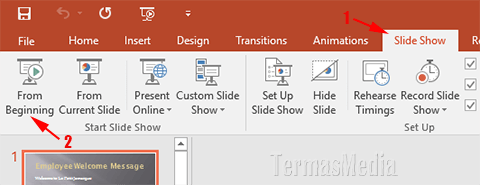
Ada beberapa cara yang bisa digunakan untuk memulai presentasi dari awal atau memulai tampilan slide dari slide pertama di Microsoft PowerPoint. Anda bisa menggunakan tombol di ribbon Microsoft PowerPoint, melalui pintasan keyboard (keyboard shortcut) atau melalui ikon Slide Show. Berikut ini adalah uraian singkat dari ketiga cara tersebut:
1. Menggunakan tombol From Beginning.

Ini adalah cara yang paling umum dipakai ketika aplikasi Microsoft PowerPoint terbuka. Cara melalui antar muka grafis ini cukup akrap di kalangan pengguna PowerPoint pemula. Pastikan Anda sudah berada di tab Slide Show (1), di kelompok Start Slide Show, klik tombo From Beginning (2).


2. Melalui pintasan keyboard F5.

Ketika jendela aplikasi Microsoft PowerPoint terbuka dan slide dalam mode edit, Anda dapat langsung menekan tombol keyboard F5 untuk memulai presentasi PowerPoint atau memulai tampilan slide dari slide pertama. Ini adalah cara paling cepat untuk memulai presentasi PowerPoint.
3. Alternatif lain.

Anda dapat menggunakan tombol From Current Slide, pintasan keyboard SHIFT+F5 atau melalui ikon Slide Show. Beberapa cara ini juga bisa digunakan untuk memulai presentasi dari awal dengan terlebih dahulu menyeleksi slide pertama.


Menjalankan slide show di power point secara manual mungkin sudah biasa, namun jika anda ingin tahu cara menjalankan slide show secara otomatis di presentasi powerpoint yang sudah dibuat bisa menampilkan slide show powerpoint dengan tool Rehease Timings dimana dengan ini anda bisa menjalankan slide show power point secara otomatis tanpa harus mengeklik mouse pc/notebook.

Hal-hal seperti ini memang kadang perlu anda lakukan dalam situasi-situasi tertentu, semisal dalam presentasi yang memang waktunya terbatas dan memang dibatasi waktunya, atau mungkin ketika ingin membuat animasi sederhana menggunakan powerpoint, eits jangan salah power point juga bisa digunakan untuk membuat video animasi lho ya :D dengan begitu anda tidak perlu mengklik mouse dan slide show secara otomatis berpindah secara otomatis ke slide-slide berikutnya.

Dimana secara umum (biasanya) untuk menjalankan slide show di power point adalah dengan menggunakan slide show >> From Beginning atau klik tombol F5. dan untuk mengakhirinya bisa menggunakan tombol Esc.


Dengan menjalankan tool ini kita bisa mengatur time/waktu di masing-masing slide yang akan ditampilkan nantinya secara otomatis tanpa harus mengklik mouse/enter ketika slide di jalankan, sehingga nantinya akan berjalan sesuai dengan setting waktu yang sudah anda tentukan.


Cara Menjalankan Slide Show Secara Otomatis di PowerPoint


1. Klik menu Slide Show >> pilih Rehearse Timings, seperti yang terlihat pada gambar dibawah ini


2. Maka akan tampil tampilan kurang lebih seperti ini,


3. Cara menggunakannnya, apabila anda ingin agar slide tampil dalam 15 detik maka ketika timer berada di posisi 00:00:15, klik tombol enter atau Next. dan untuk mengakhiri anda bisa memilih close (X) atau mengklik tombol Esc pada keboard anda


4. Maka ketika anda pilih tombol close akan muncul pesan konfirmasi apakah hasil rekam tadi akan anda simpan atau tidak, jika ingin di simpan anda pilih Yes begitupun sebaliknya.


Menampilkan Slide Show Presentasi PowerPoint

Setelah Presentasi PowerPoint yang kita buat selesai di edit fontnya, paragrafnya, ditambahkan foto albume, movie dan sound, ditambahkan efek slide transition selanjutnya yaitu kita coba tampilkan slide yang kita buat tersebt. Makan pada belajar office PowerPoint kali ini yaitu akan membahas fungsi dari tab menu slide show. 
Slide Show yaitu digunakna untuk menampilkan slide presentasi powerpoint yang kita buat. Pertama untuk group Start Slide show: 
Ada beberapa tool icon yaitu sebagai berikut :


Start Slide show

From beginning yaitu digunakna untuk menampilkan peresentasi powerpoint dari awal slide sampai selesai
From Current Slide yaitu digunakan untuk menampilkan presentasi powerpoint dari slide yang di pilih, berlanjut sampai selesai.
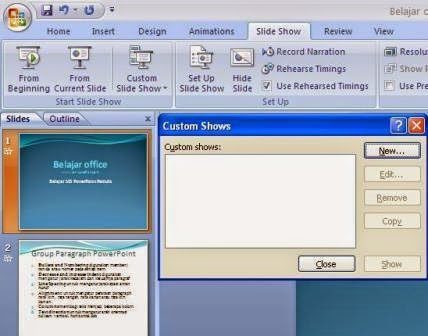
Custom slide show yaitu digunakan untuk menyeting penampilan presentasi berdasarkan setingan yang kita pilih.
Cara menampilkannya yaitu sebagai berikut langkah-langkah :
From beginning (Dari awal)
Klik tab menu Slide Show >>> group Start Slide Show >>> klik From beginning 
From Current Slide (dari slide yang dipilih)
Pilih slide >> Klik tab menu Slide show >>> group Start Slide Show >>> klik From Current Slide
Custom slide (menampilkan slide tertentu sesuai setingan)
Klik tab menu Slide Show >>> group Start Slide Show >>> klik Custom slide show


Custom Shows


Tampil seperti diatas >>> klik New
Add Custom Shows

Selanjutnya Klik Add yang akan ditampilkan >>>klik OK


MELAKUKAN EDITING PADA PRESENTASI

Memasukan teks kedalam slide
· Klik pada kotak klik to add title
· Ketikan teks yang dikehendaki
· Lakukan hal yang sama pada kotak klit to add sub title, dan ketikkan teks yang anda kehendaki didalamnya


Cara lain untuk memasukan teks kedalam slide adalah melalui area out line.
a. Menambah slide baru
Setelah anda mengisi teks pada slide pertama yang berisi judul dan sub judul, tentunya anda ingin menambahkan slide berikutnya bukan ? cara yang paling mudah menambah slide baru adalah sbb :
· Klik icon menu slide yang terdapat pada toolbar formatting, atau klik menu insert > new slide atau anda dapat menekan ctrl+m
· Memilih slide layout Setelah menambah slide yang baru, langkah selanjutnya adalah memilih layout yang diperlukan. Pastikan jendela taks pane berisi tampilan slide layout . pilih layout slide berikutnya sesuai dengan keinginan anda. Jika jendela taks pane belum berisi tampilan slide layout, klik lah menu format > slide layout.


b. Memilih slide design
Jika sebelumnya anda membuat presentasi dengan memilih blank presentation, slide presentasi anda belum memiliki desain. Anda dapat menambahkan desain dengan cara sbb:
· Klik icon slide desigen pada toolbar formatting Atau klik menu format > slide design
· Pililah desain yang dikehendaki pada jendela taks pane
· Jika anda masih merasa kurang puas dengan koleksi desain yang ditampilkan, anda dapat mencoba mencari desaain yang lain dengan mengklik icon browse pada bagian bawah jendela taks pane
· Selanjutnya, anda dapat memilih desain pada folder 1033 atau folder presentation design.


Jika masih kurang puas juga, anda dapat mencaari desain template dimicrosoft office online pada jendela task pane , tentu saja anda harus online internet terlebih dahulu.


a. Berpindah keslide yang ingin disunting
Setelah membuat beberapa slide, ada kalanya anda ingin kembali menyunting slide sebelumnya atau berikutnya, caranya sbb:
· Klik slide yang berada pada area slides
· Atau geser-geser scroll bar fertikal sampai pada posisi slides yang anda inginkan.
· Atau dengan mengklik icon next slide/ previous slides.


b. Mengubah tampilah view
Untuk menghapus sebuah slide dengan mudah dan agar dapat memindahkan urutan slide, sebelumnya anda harus mengetahui view terlebih dahulu, yaitu mode-mode untuk menampilkan slide. Dalam Microsoft power point terdapat tiga buah mode view sbb:
· Normal view
· Slide sorter view
· Slide show
· Mengubah normal view keslide sorter view.
· Klik menu view >slide sorter .


c. Mengubah normal view ke slide show
· Klik menu view >slide show Atau anda dapat menekan f5 untuk mengubah ketampilan slide show, dan tekan esc untuk kembali ketampilan normal view
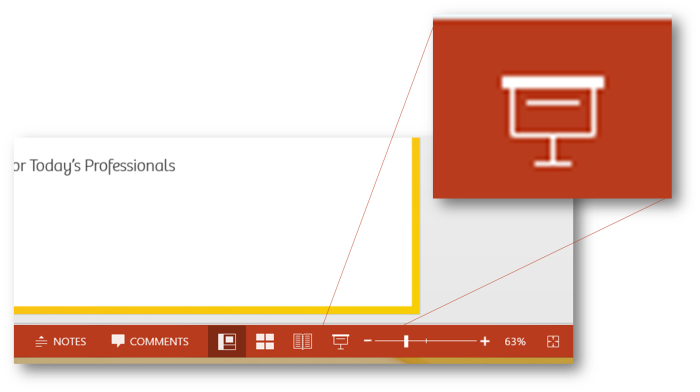
· Cara lain untuk memilih jenis view, anda dapat menggunkan icon-icon view yang terletak disebelah kiri bawah jendela Microsoft power point


d. Memindahkan urutan slide
Untuk memindahkan urutan slide, terlebih dahulu anda membuka tampilan presentssi dengan menggunakan view slide sirter.
· Klik slide yang akan dipindahkan, kemudian drak ketempat yang diinginkan,misalnya slide I tarik keslide III.
· Atau klik slide yang akan dipindahkan, kemudian tekan ctrl+x
· Atau klik icon cut pada toolbar formatting atau klik menu edit > cut
· Kemudian letakkan insert tion point ketempat yang diinginkan
· Tekan ctrl+v atau klik icon paste pada toolbr formatting atau klik menu edit > paste


e. Meng-copy slide
· Buka tampilah presentasi dengan menggunakan view slide sorter.
· Klik slide yang akan dipindahkan, tekan ctrl+drak ketempat yang diinginkan
· Atau klik slide yang akan dicopy , tekan ctrl +c atau klik icon copy pada toolbar formatting atau klik menu edit > copy
· Kemudian letakkan insert tion point ketempat yang diinginkan, tekan ctrl+v


f. Menghapus sebuah slide
· Buka tampilan presentasi dengan menggunakan view slide sorter.
· Atau buka tampilan presentasi menggunakan view normal,pilih area slides.
· Klik slide yang akan dihapus
· Tekan tombol delete pada keyboard


g. Menyisipka slide
· Buka tampilan presentation dengan
· Letakkan insertion point diantara slide yang ingin disisipkan , misalkan diantara slide 2 dan slide 3
· Klin icon new slide pada toolbar formatting
· Atau klik menu insert > new slide
· Atau tekan ctrl +m


h. Memasukan gambar kedalam slide
Terdapat dua cara dalam memasukan gambar kedalam slide.
Cara pertama :
· Pilih layout slide yang content layoutnya mengandung media clipart
· Klik icon star pada clipart
· Pilih gambar yang diinginkan


Cara kedua :
· Letakkan penunjuk mouse pada area slide
· Klik menu insert
· Sorot picture
· Klik clipart/wordart/from file/autoshape/organization chart
· Pilih gambar atau objek yang diinginkan klik ok
· Aturkan posisi dan ukurannya (caranya sama seperti mengatur gambar pada Microsoft word)
i. Memasukan background ke dalam slide
· Pilih slide yang akan diberi layar belakang.
· Klik menu format>background.
· Akan muncul kotak dialog bacgroun.
· Klik kotak yang dibawahnya untuk memilih jenis-jenis background
· Pilih fill effect.
· Pililah salah satu
§ Klik tab gradientuntuk memilih background berupa gradient
§ Klik tab texture untuk memilih background berupa tekstur.
§ Klik tab pattern untuk memilih background berupa pattern.
§ Klik tab picture untuk memilih background berupa gambar
§ Klik ok
§ Klik apply atau apply to all


Cara lain untuk memasukan background kedalam slide sbb:
· Pilih slide yang akan diberi background
· Klik icon slide design pada toolbar formatting atau klik menu format > slide design
· Pada task pane – slide desing, pilih coror schemes
· Pilih schemes yang anda inginkan pada kotak daftar apply
· Klik bagian kiri salah satu schemes yang telah anda pilih untuk menentukan apply to selected slides/ apply to all slides


Jika anda merasa kurang puas dan ingin merancang sendiri tanpilan color schemes, anda dapat meng-klik edit color schemes… yang terdapat pada bagian bawah kiri jendela task pane. Akan muncul kotak dialog edit color schemes. Klik tab custom , kemudian aturlah komponen color schemes sesuai keinginan anda.


a. Memasukan tanggal, number, dan footer kedalam slide
· Klik menu insert > date end time atau menu insert > slide number atau melalui menu view > header and footer
· Akan muncul kotak dialog header and footer
· Klik tab slide
· Klik option date end time
§ Option update automatically, untuk menampilkan tanggal sesuai tanggal pada system computer
§ Option vixed , untuk menampilkan tanggal sesuai keingin anda
§ Klik option slide number, untuk memasukan nomor pada slide
§ Klik option footer , untuk memasukan teks diarea footer pada slide


b. Memasukan table kedalam slide
Cara pertama :
· Pilih layout slide yang content layoutnya mengandung media table.
· Klik icon insert table
· Akan muncul kotak dialog insert table, tentukan jumlah kolom dan jumlah baris yang akan anda buat.


Cara kedua :
· Pilih layout slide yang akan diberi table
· Klik menu insert > table
· Akan muncul kotak dialog insert table, tentukan jumlah kolom dan jumlah baaris yang akan anda buat


c. Memasukan grafik kedalam slide
Terdapat dua cara untuk memasukan garafi kedalam slide.
Cara pertama :
· Pilih layout slide yang content layoutnya mengandung media grafik
· Klik pada icon insert chart
· Akan muncul lembar kerja (data sheet), untuk memasukan data anda.
· Perhatikan pada toolbar standar akan muncul tambahan beberapa icon yang menyangkut grafik dan pada baris menu terdapat penambahan, seperti menu data, chart, dan menu format terdapat item format selected data table.
· Jika sudah selesai, klik diluar area grafik


Cara kedua
· Piliih slide yang ingin diberi grafik
· Klik menu insert > chart
· Langkah selanjutnya sama seperti pada cara pertama


d. Mengubah tampilah grafik
· Double klik pada area grafik , sehingga data sheet
· Pilih menu chart > chart type
· Akan muncul kotak dialog chart type
· Pilih type grafik yang anda inginkan pada tab standar types atau custom types


e. Menambah judul grafik
Anda dapat memberikan judul pada grafik, judul pada sumbu x , judul pada sumbu y, dan judul dari nilai acuan, dengan cara sbb:
· Klik menu chart > chart option
· Pada kotak dialog chart option , klik tab titles
· Berikan judul sesuai dengan grafik yang anda buat


Selain itu pada chart option, anda juga dapat mengattur
· Gridlines, untuk memberikan gari pembantu pada sumbu x dan sumbu y
· Legend, untuk memberikan keterangan data series
· Data label, untuk memberikan label pada data sheries.
· Data table , untuk menampilkan table data sheet pada grafik.


f. Mem-format tampilan data sheries
Data sheries merupakan bagan yang menunjukan representasi dari tinggi dan rendahnnya nilain yang diperlihatka pada grafik.
Langkah-langkah dalam mem-format data series sbb:
· Double klik pada salah satu data series pada tampilan grafik.
· Klik menu format > slected data series Atau klik kanan pada data series yang akan diformat
· Akan muncul kotak dialaog format data series
· Sebagai contoh, anda dapat mengubah warna dari data series pada tab pattern
Anda dapat juga mengatur format sbb:
· Shapes , digunakan untuk mengubah bentuk (shapes) dari data series.
· Data label , digunakan untuk memberikan label pada data series
· Option, digunakan untuk memberikan jarak antar data series


g. Memasukan animasi kedalam slide
Yang dimaksud dengan animasi adalah membuat teks yang dapat dicetak satu persatu kedalam layar, perbagian kata, atau sekaligus diiringi dengan sound (nada). Selain itu, dapat juga mengattur arah teks yang ditampilkan dalam gambar yang dibuat berjalan


1. Memberikan animasi pada teks
· Pilih slide yang teks yang akan diberikan animasi
· Klik menu slide show > animation schemes
· Pilih apply to selected slides pada jendela task pane-slide design –animation schemes
· Pilih efek animasi pada teks yang anda inginkan
· Pilih no animation, jika anda tidak menginginkan efek animasi pada teks
· Klik tombol play pada bagian bawah jendela task pane untuk mencoba animasi Atau klik tombol slide show pada bagian bawah jendela task pane untuk menjalankan animasi pada mode slide show. Atau anda juga dapat menekan f5 untuk berpindah keslide show dan esc untuk kembali kemode normal view


2. Memberikan animasi pada objek
· Pilih slide yang gambar atau objeknya akan diberi animasi
· Klik menu slide show > custom animation
· Akan muncul jendela task pane custom animation
· Pillih objek yang ingin anda beri efek animasi
· Klik tombol add effect pada jendela task pane
· Akan muncul daptar efek yang dapat anda
· Jika telah selesai member efek animasi, anda dapat mengatur modifikasi star, direction, dan speed-nya. Masing-masing efek animasi memiliki pilihan yang berbeda dalam memodifikasinya . disini, kreatifitas anda akan diuji , anda bebas mencoba-coba efek dan modifikasi yang anda inginkan.
· Efek animasi yang telah anda buat juga dapat diubah urutan tampilannya, yaitu dengan mengklik tombol re-order yang terdapat pada bagian bawah jendela task pane
· Klik tombol play pada bagian bawah jendela task pane untuk mencoba animasi


3. Menambahkan efek sound pada animasi
· Klik daftar pertama di sebelah kiri salah satu efek animasi yang telah anda terapkan
· Pilih effectoptions
· Akan muncul kotak dialog yang berhubungan dengan efek animasi yang bersangkuta .
· Klik daftar disebelah kirikotak daftar sound.
· Akan muncul drop down menu ,pilih salah satu efek sound yang ingin disertakan pada animasi anda
· Klik ok jika telah selesai


4. Memasukan action button pada slide
Action button digunakan untuk memudahkan nafigasi mengontrol slide pada saat presentasi dijalankan. Langkah-langkah memasukan action button pada slide.
· Pilih slide yang akan diberi action button.
· Klik menu slide show > action button, atau melalui toolbar autoshapes pada toolbar drawing
· Pilih tombol aksi yang anda inginkan
· Letakkan pada slide dengan cara klik posisi awaal mouse dan drag sampai terbentuk tombol aksi yang ukurannya sesuai keinginan anda
· Akan muncul kotak dialog action setting , anda bebas menentukan efek apa saja yang akan dijalankan pada saat tombol aksi ditekan
· Klik ok jika telah selesai


5. Mengatur transisi slide
· Klik menu slide show > slide transition
· Akan muncul jendela task pane –slide transition
· Pada kotak daftar apply to selected slide, pilih salah satu efek yang anda inginkan saat transisi slide dijalankan.


1. Pada kotak daftar modify transition , anda dapat mengatur speed dan sound saat transisi slide dijalankan
2. Pada kottak daftar
· Klik apply to all slides
· Klik tombol bagian bawah jendela task pane untuk mencoba animasi
· Atau klik tombol bagian bawah jendela task pane untuk menjalankan animasi pada mode slide. Atau tekan f5 untuk berpindah kemode slide show dan esc untuk kembali kemode normal view.


OPERASI DASAR SOFTWARE PRESENTASI

Kalian akan bisa mempraktekkan bagaimana memakai Microsoft Power Point untuk menciptakan sebuah presentasi sederhana. Pertama pastikan komputer anda sudah menyala dan siap dioperasikan, kalau belum silakan tekan tombol POWER pada MONITOR dan CPU perangkat KOMPUTER yang kalian punya tunggu proses BOOTING. hingga komputer menampilkan layar desktop kemudian bukalah aplikasi POWERPOINT yang sudah dipasang dalam komputer dengan langkah-langkah sebagai berikut : 

A. Membuka Power Point
§ Klik start
§ Pilih all program
§ Pilih Microsoft Office
§ Pilih Microsoft Office Power Point


B. Membuat presentasi baru
Langkah-langkah untuk membuat presentase baru sebagai berikut :
· Klik menu [file]>[new]atau ctrl+n
· Akan keluar jendela Task pane-new presentasion di sebelah kanan
· Klik [blank presentation pada bagian task pane, maka akan ditampilkan task pane-slide layout
· Pilih layout slide yang diinginkan
· Tampilan area kerja power point


C. Membuat presentasi baru dengan fasilitas template
Langkah-langkah membuat presentasi dengan fasilitas template sbb:
· Klik menu file
· Klik new atau tekan ctrl+n
· Klik design template yang ada pada bagian taks pane, maka akan ditampilkan slide desigen
· Pilih design yang diinginkan pada kotak daftar pilihan apply a design template


D. Menyimpan presentase baru
· Klik menu file
· Klik save atau tekan ctrl+s
· Akan keluar kotak dialog save
· Pada file nama ketikkan nama file, contoh project 1.


E. Membuka presentasi
· Klik menu file
· Klik open atau tekan ctrl+o
· Akan muncul kotak dialog open, pilih folder/direktori tempat menyimpan file presentasi pada kotak daftar lok in
· Pilih nama file presentasi yang akan dibuka pada kotak daftar file name
· Klik tombol open


F. Menyimpan presentasi yang pernah dibuat dengan nama lain
· Klik menu file
· Klik save as
· Akan muncul kotak dialog save as
· Pada file name, ketikkan nama file baru yang diinginkan.


G. Menutup presentasi
· Klik menu file
· Klik close


H. Keluar dari microsft power point
· Klik menu file
· Klik exit atau tekan alt+f4
· Atau klik tombol close dipojok kanan atas.


1# - Memilih jenis Slide yang akan dibuat.

Ada banyak jenis tema atau template Slide yang sanggup kita buat dengan software ini, anda sanggup memilihnya di ribbon hidangan pada toolbar "New Slide" klik anak panah kebawah, kemudian pilih slide yang anda ingin buat. Cara mengoperasikan ms power point dimulai dari sini.


Biasanya pertama kali kita berada pada lembar kerja power point sudah tersedia satu slide judul. Makara kita eksklusif edit tanpa menciptakan slide baru.


Untuk menciptakan sebuah judul, klik di lembar kerja yang bertuliskan "Click to add title" sedangkan apabila anda membutuhkan subtitle tambahkan di bab bawahnya dengan klik "Click to add subtitle"

Kemudian sehabis itu anda sanggup memulai menciptakan Slide kontent yang lain dengan menentukan layout yang anda butuhkan pada Opsi New Slide menyerupai Title and Content, Two Content, Content with Caption dan sebagainya yang anda perlukan.

Menambahkan Objek ke dalam Slide

Seperti pada software microsoft lainnya, anda juga sanggup menambahkan Objek berupa Gambar, Grafik, Shape dan sejenisnya. Caranya :

Pilih slide dengan layout yang berisi objek sesuai impian anda


Kemudian, Klik pada Objek yang ingin anda masukan, menyerupai contohnya ingin menambahkan objek gambar. Berarti klik pada gambar.


Kemudian cari di direktori komputer anda, gambar yang akan anda masukkan. Kemudian klik "Open"


Selain gambar, anda juga sanggup memasukkan Objek lain menyerupai vidio, tabel, Clip Art dan lain sebagainya. Sebenarnya cara memakai microsoft power point atau cara mengoperasikan Power Point tergantung dari kretivitas kita.

2# - Memilih Tema

Langkah selanjutnya untuk menciptakan tampilan Slide menjadi lebih menarik, anda sanggup menentukan tema yang telah disediakan di Microsoft Power Point. Caranya klik pada salah stu slide kemudian klik tab hidangan "Design" dan kemudian pilih salah satu tema yang berdasarkan anda menarik


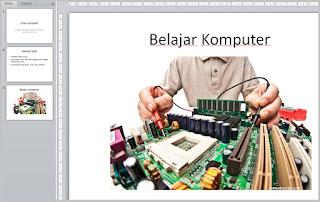
Tampilan Slide anda akan menjadi lebih menarik menyerupai ini :


Sampai di sini sudah paham kan, langkah - langkah atau step demi step cara mengoperasikan microsoft powerpoint. Sebenarnya tidak sulit, hanya terkadang anda yang gres saja menggunakannya sedikit kebingungan alasannya ialah terasa asing.

3# - Menerapkan Animasi pada Text dan Slide

Setelah kita menentukan tema semoga lebih menrik, kini kita akan menambahkan animasi pada text dan slide dalam presentasi supaya lebih meyakinkan. Heheheh,

Caranya, klik pada text yang akan kita berikan animasi, kemudian pilih Tab Menu "Animation" kemudian pilih animasi yang ingin anda berikan pada text tersebut, anda sanggup melihat eksklusif sehabis anda menentukan dengan cara klik salah satu jenis animasi tersebut.


Anda akan melihat tanda berupa kotak kecil berisi angka yang ada pada sudut sebelah kiri atas goresan pena yang menunjukan terdapat animasi yang sudah diaplikasikan pada text tersebut. Anda sanggup menambahkan animasi pada semua text dan juga gambar dengan model yang berbeda - beda sesuai dengan impian anda memakai cara yang sama menyerupai diatas.

Selanjutnya menentukan animasi untuk Slide atau yang disebut dengan transisi. Caranya sama menyerupai saat anda menambahkan animasi pada text. Klik pada slide yang akan anda seting transisinya, kemudian klik pada tab hidangan "Transitions", kemudian pilih salah satu sesuai dengan impian anda, dan anda juga eksklusif sanggup melihat jadinya realtime.


Secara garis besar dan umumnya cara memakai Microsoft Powerpoint untuk menciptakan sebuah presentasi langkah - langkahnya menyerupai yang sudah kita bahas bersama. Namun untuk detail bagaimana menentukan jenis tema, menciptakan tema sendiri, memperlihatkan link external dan sebagainya sanggup anda pelajari sendiri nantinya.

Setelah anda simpulan menciptakan dan mengatur semua slide, kini anda sanggup mencobanya sebelum anda save atau untuk lebih kondusif mending anda save terlebih dahulu. Untuk melihat dan mencoba presentasi yang anda buat. Klik "Slide Show" pada Tab Menu, kemudian pilih " From Beginning" untuk memulai dari awal.


Senin, 27 Juli 2020

MENGENAL MENUBAR DAN TOOL MICROSOFT POWERPOINT 2016

Mengenal Microsoft PowerPoint 2016

Microsoft PowerPoint adalah paket program komputer untuk presentasi yang bekerja dibawah sistem operasi Microsft windows dan Apple Macintosh. Fiturnya yang dinamis, minimalis, dan desain tampilan artistik yang membuat Microsoft PowerPoint ini merupakan software yang menjadi andalan dalam melakukan presentasi. Microsoft PowerPoint 2016 ini meruapakan versi terbaru yang memiliki desain tampilan dan beberapa fitur yang berbeda dari versi sebelumnya.

Meskipun punya perbedaaan dari versi-versi sebelumnya bidang kerja powerpoint 2016 mempunyai fungsi dan cara kerja yang hampir sama. ini berlaku hampir disemua aplikasi presentasi yang ada.

hal dasar yang harus kita tahu yaitu nama bagian-bagian pada lembar kerja Microsoft Office Power Point 2016. Jadi pada artikel ini akan dibahas beberapa bagian-bagian penting pada Microsoft Office Power Point 2016 tidak jauh berbeda dengan Microsoft Office versi sebelumnya, Ms Office 2007, Ms Office 2010 atau Ms Office 2013 hanya saja perbedaan yang sangat mencolok terlihat pada Ms Office 2003.

Tombol Office

Tombol Office adalah tombol-tombol yang dipakai dalam mengakses perintah dasar yang berhubungan dengan dokumen. Contohnya membuat, membuka, menyimpan, mencetak, dan lain sebagainya.

Quick Acces Toolbar

Quick Acces Toolbar adalah ikon-ikon yang dipakai dalam mengakses perintah pengguna secara cepat. Defaultnya, ikon-ikon ini ada tiga ikon – Save, Undo, Repeat.

Tab Menu

Tab Menu adalah berisi menu-menu yang menunjukkan perintah-perintah untuk mengolah sebuah dokumen.

Title Bar

Title Bar adalah nama file dokumen yang sedang dibuka.

Ribbon

Ribbon adalah menu yang terletak dari perintah-perintah menu utama program.

Slides Pane

Slides Paneadalah menu yang dipakai menampilkan thumbnail slide di dokumen.

Status Bar

Status Bar adalah menu yang dipakai untuk menunjukkan status dokumen. Contohnya tema atau jumlah slide yang dipakai dalam slide.

Notes Pane

Notes Pane adalah menu yang dipakai sebagai penampil catatan dalam slide.

Slide Area

Slide Area adalah menu yang dipakai sebagai penampil slide dari dokumen.

Tombol View

Tombol View adalah menu yang dipakai sebagai pengatur tampilan slide.

Zoom Controls

Zoom Controls adalah menu yang dipakai untuk mengatur ukuran slide – zoom in memperbesar dan zoom out memperkecil.


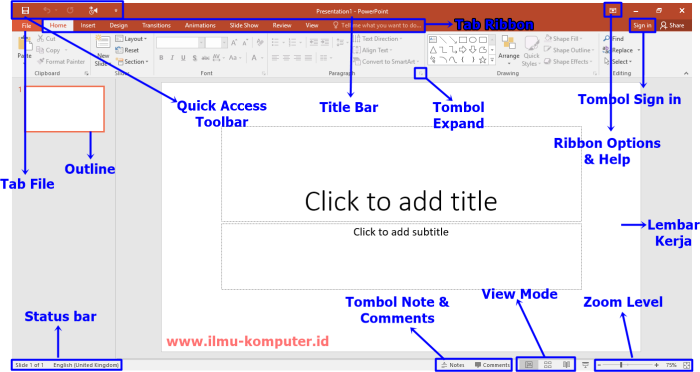
LEMBAR KERJA SECARA KESELURUHAN BISA DILIHAT DIBAWAH INI :

Lembar kerja powerpoint 2016.png

1. Bagian-bagian antarmuka Microsoft PowerPoint 2016 :

  • Title Bar, menampilkan nama file yang sedang aktif atau terbuka.
  • Tab File, tombol untuk mengaktifkan backstage yang diamana didalamnya terdapat perintah yang berhubungan dengan pengololahan dokumen seperti menyimpan, mencetak, dan beberapa fitur lainnya.
  • Quick Access Toolbar, terdapat kumpulan tombol perintah yang sering digunakan : save, undo, redo.
  • Tab Ribbon, terdiri dari beberapa tab yang mengorganisasikan berbagai perintah. Masing-masing tab terdiri dari beberapa groups dan setiap groups terdiri dari beberapa tombol perintah.
  • Tombol Ribbon Option & help,  tombbol ribbon options digunakan untuk menentukan tampilan ribbon yang akan digunakan, sedangkan tombbol help digunakan untuk mencari tutorial cara pengguanaan Microsft Word 2016.
  • Tombol Sign In, digunakan untuk melakukan integrasi dengan SkyDrive.
  • Group, meruapakan isi dari tab ribbon yang dimana berisi beberapa tombol perintah untuk mejalankan perintah tertentu.
  • Tombol Expand, digunakan untuk memunculkan kotak dialog setiap group yang berisi berbagai fitur dan perintah.
  • Lembar kerja, tempat untuk mengetik dan mengolah teks, serta menambahkan koten lainya seperti gambar, table, grafik, dan lain-lain.
  • Outline, tampilan beberapa lembar kerja.
  • Status Bar, meruapakan bagian yang berisi informasi tetang halaman yang sedang aktif, seperti nomor urut halaman dan jumlah halaman.
  • Tombol Notes & Comment, digunakan untuk memunculkan kolom Notes dan Comment
  • Zoom Level, digunakan untuk mengatur tampilan ukuran lembar kerja microsft word
  • View Mode, digunakan untuk merubah tampilan lembar kerja Microsft Word

2. Mengenal Ribbon

Tab Ribbon.png

  • Tab Home, berisi grup untuk mengola slidem seperti menambah slide, memilih layout, format text, mengatur posisi text, dan masih ada beberapa lainnya.
  • Tab Insert, meruapakan kumpulan beberapa tombol perintah seperti menyisipkan gambar, diagram, table, hyperlink, dan masih ada beberapa lainnya.
  • Tab Design, digunakan untuk mengatur orientasi slide, ukuran lembar kerja, backgroud, , dan masih ada beberapa lainnya.
  • Tab Animations, digunakan untuk mengatur transisi slide, animasi, objek, efek suara, dan masih ada beberapa lainnya.
  • Tab Slide Show, berisi beberapa tombol perintah untuk mengatur slide saat dijalankan.
  • Tab Format, digunakan untuk mengolah objek terpilih. Tab ini bersifat dinamis dan menyusaikan dengan format yang di perlukan oleh objek yang sedang aktif.

3. Beberapa fitur terbaru yang ada di Microsoft Word 2016 :

  • Share, Export, dan Account

Ketiga fitur ini bisa teman-teman temukan di tombol office, Share digunakan untuk membagikan data pekerjaan ke orang lain dengan mudah menggunakan email, save to cloud, post to blog. Export digunakan untuk mengubah ekstensi dokumen pekerjaan menjadi PDF dengan sangat mudah. Dan Account digunakan untuk mengintegrasikan Microsoft Word 2016 dengan SkyDrive.

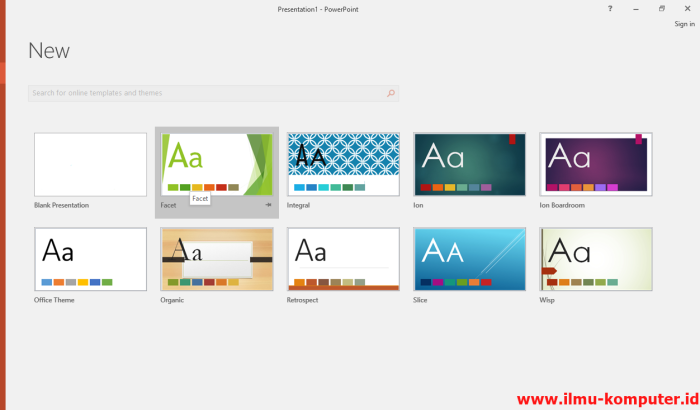
  • Template

Tempale microsoft powerpoint 2016.png

  • Trochscreenable

slideshow-iconDengan meludaknya pengguna smartphone, melihat kondisi ini maka microsft word 2016 bisa digunakan di berbagai perangkat smartphone yang biasanya menggunakan layar sentuh.
  • Font Editor

font-editor

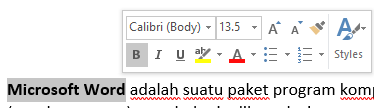
Setiap teman-teman akan melakukan editing pada sebuah kata dengan cara memblok kata tersebut, maka secara otomatis Font Editor akan muncul tepat di atas kata yang terblok tersebuh. Dengan adanya fitur baru ini, teman-teman tidak perlu repot-repot pergi ke menu font editor yang ada di atas sehingga pekerjaan akan semakan efektif dan effisien.

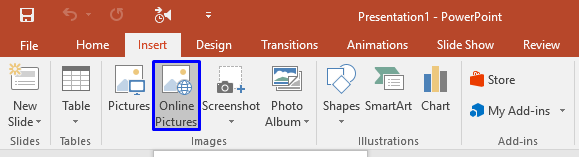
  • Insert Online Picture

Insert Online Pictures.png

Fitur baru ini bisa teman-teman bisa gunakan untuk menambahkan gambar yang ada di internet yang terdapat di tab ribbon insert.