Senin, 13 Juli 2020

PERANGKAT LUNAK APLIKASI (PENGOLAH PRESENTASI)

A. Perangkat Lunak Aplikasi (Pengolah Presentasi)

Presentasi merupakan kegiatan yang penting dalam mengkomunikasikan suatu gagasan kepada orang lain dengan berbagai tujuan, misalnya untuk menarik audiens agar mereka membeli produk, menggunakan jasa, atau untuk kepentingan lainnya.

Dalam menyampaikan sebuah presentasi, biasanya kita bisa menggunakan Overhead Projector (OHP). Seiring dengan perkembangan teknologi informasi, penggunaan OHP mulai digantikan oleh komputer dan LCD Projector. Perangkat ini bertujuan memberi kemudahan kepada kita dalam menyampaikan sebuah presentasi. Untuk membuat naskah presentasi tersebut, digunakan perangkat lunak presentasi. keuntungan dari penggunaan perangkat ini adalah memudahkan dalam mengedit atau mengubah naskah presentasi.

Berikut ini beberapa perangkat lunak presentasi yang dapat digunakan antara lain :
1. Power Point
2. Open Office Impress
3. Star Office Impress
4. Presentation X3
5. KPresenter.

Perangkat lunak pengolah presentasi adalah suatu aplikasi yang digunakan untuk membuat file presentasi. Karena fungsinya sebagai alat untuk mengutarakan ide/gagasan, maka program presentasi harus memiliki tampilan yang menarik. Program presentasi dapat memasukkan objek-objek seperti gambar, video dan suara.

presentasi

Fasilitas-fasilitas dari program presentasi :

    1. Menambah dan mengurangi teks dalam sebuah frame
    2. Layout perentasi yang terdiri dari frame-frame terpisah.
    3. Template, berupa cetakan-cetakan presentasi yang siap dipakai.
    4. Efek perpindahan antar slide.
    5. Melihat presentasi dengan layer penuh (full screen).
Manfaat Software Presentasi     
Manfaat Software Presentasi ialah :
  1. Untuk merancang suatu animasi dalam pembuatan slide untuk keperluan presentasi
  2. Membuat presentasi dari suatu produk,pelajaran,materi seminar,produk unggulan,acara wisuda,dan sebagainya
  3. Menampilkan slide-slide presentasi    
Keuntungan penyajian materi yang menggunakan slide :

1.     Gambar yang diproyeksikan secara jelas akan lebih menarik perhatian
2.     Isi gambar berurutan dapat dilihat berulang-ulang serta dapat diputar kembali
3.     Pemakaian tidak terikat waktu dapat digunakan secara klasikal,maupun individual

B. Macam – Macam Perangkat Lunak Pengolah Presentasi

Macam-macam perangkat lunak pengolah presentasi antara lain: Microsoft PowerPoint, Open Office Impress, KPresenter, iWork KeyNote, dan lain-lain.

1. Microsoft Power Point
ddvbdyet94yvdka3k7u2da1exciq1ttePowerPoint merupakan aplikasi presentasi paling umum digunakan oleh berbagai user. Kelengkapan fitur dan kemudahan penggunaan menjadi nilai lebih untuk program ini. PowerPoint dibuat dan dikembangkan oleh Microsoft. Program ini dirancang khusus untuk memudahkan kita membuat presentasi dengan berbagai template dan animasi profesional. Versi terbaru dari aplikasi ini saat tulisan ini dikeluarkan adalah PowerPoint 2013. Versi terbaru ini memiliki segudang fitur yang terbilang menarik

Kelebihan :

  • Penyajiannya menarik karena ada permainan warna, huruf dan animasi, baik animasi teks maupun animasi gambar atau foto.
  • Lebih merangsang anak untuk mengetahui lebih jauh informasi tentang bahan ajar yang tersaji.
  • Pesan informasi secara visual mudah dipahami peserta didik.
  • Tenaga pendidik tidak perlu banyak menerangkan bahan ajar yang sedang disajikan.
  • Dapat diperbanyak sesuai kebutuhan, dan dapat dipakai secara berulang-ulang.
  • Dapat disimpan dalam bentuk data optik atau magnetik (CD/Disket/Flashdisk), sehingga praktis untuk di bawa ke mana-mana.

Kekurangan:

  • Harus ada persiapan yang cukup menyita waktu dan tenaga.
  • Para pedidik harus memiliki cukup kemampuan untuk mengoperasikan program ini, agar jalannya presentasi tidak banyak hambatan.
  • Format file versi terbaru tidak dapat di edit di versi sebelumnya karena tulisannya menyatu jika dibuka pada versi sebelumnya, kecuali formatnya diganti terlebih dahulu dengan (.rtf atau format versi sebelumnya).

2. Open Office Impress

impress6.pngOpenoffice merupakan Office Suite yang sangat populer karena kehandalannya serta ke-”gratis’-annya. Dengan fitur yang tak kalah melimpah dibanding Microsoft Office. Aplikasi ini dikembangkan oleh SUN Microsystem dengan bahasa Java yang tentu saja telah mendukung cross platform atau dapat dijalankan diberbagai OS (Operation System).

Kelebihan:

  • Softwarenya gratis atau OpenSource.
  • Kompatibel dengan Microsoft Office dan format office lainnya.
  • Ekspor ke PDF dan format lain dengan mudah.
  • Interface menarik dan mudah digunakan.

Kekurangan:

  • OpenOffice terkenal rakus dengan daya komputer, selalu membutuhkan komputer dengan spek yang lumayan tinggi.
  • Open Office mampu membuka file Office, tapi Office tidak bisa membuka file OpenOffice. Namun file Office yang dibuka pun terbatas, dan tidak selalu sama tampilannya bila dibuka dengan Office 2007 kadang-kadang malah jadi berantakan.

3. Kpresenter
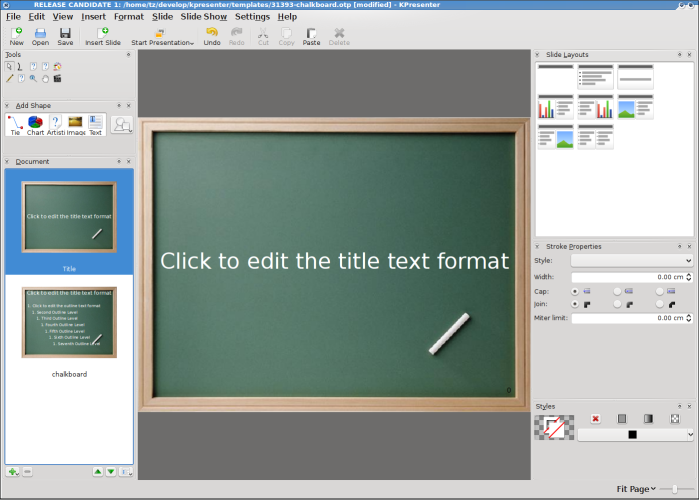
koffice2_kpresenterKPresenter digunakan untuk membuat dan menyajikan presentasi. Dengan sejumlah fasilitas yang ditawarkan, KPresenter sudah dapat disejajarkan dengan Microsoft PowerPoint. Salah satu fitur menarik dari KPresenter adalah menghasilkan slideshow dalam format HTML. Begitu sebuah presentasi telah usai disunting, dalam sekejap dapat dihasilkan versi HTML-nya yang cocok untuk di upload ke website.

Kelebihan:

  • OpenOffice terkenal rakus dengan daya komputer, selalu membutuhkan komputer dengan spek yang lumayan tinggi.
  • Softwarenya gratis atau OpenSource.
  • Tersedia untuk berbagai Opertaion System.
  • Interface menarik dan mudah digunakan.
  • Kompatibel dengan file Microsoft PowerPoint.

Kekurangan:

  • Bagi yang terbiasa menggunakan Microsoft Power point beberapa shortcut dan toolbar yang ada di KPresenter dapat dikatakan berbeda.

4. iWork KeyNote
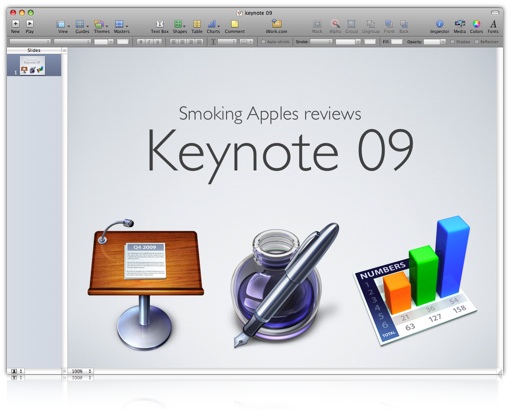
keynote-091Program presentasi dari apple ini memiliki segudang fitur yang memadai. Interfacenya memukau dan lebih sederhana dibanding Microsoft Office. Sangat cocok dengan image khas Apple.

Kelebihan:

  • Tampilan memukau dan mudah digunakan.
  • Mensupport file Microsoft Office.
  • Efek dan transisi yang ditawarkan jauh lebih memukau dibandingkan dengan PowerPoint.

Kekurangan :

  • Format yang dihasilkan tidak populer di masyarakat dan hanya bisa dibaca oleh iWork: .pages, .key, .numbers. Untungnya, iWork mampu mengekspor ke file format yang biasa dipakai seperti .doc, .ppt, dan .xls, meskipun Anda harus rela meninggalkan segala efek dan transisi dramatis pada Keynote karena PowerPoint tidak mampu menampilkannya.

D. Mengenal Microsoft PowerPoint 2016

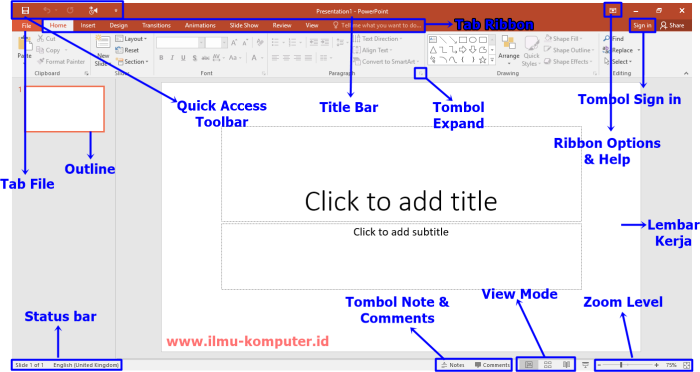
Microsoft PowerPoint adalah paket program komputer untuk presentasi yang bekerja dibawah sistem operasi Microsft windows dan Apple Macintosh. Fiturnya yang dinamis, minimalis, dan desain tampilan artistik yang membuat Microsoft PowerPoint ini merupakan software yang menjadi andalan dalam melakukan presentasi. Microsoft PowerPoint 2016 ini meruapakan versi terbaru yang memiliki desain tampilan dan beberapa fitur yang berbeda dari versi sebelumnya.
Lembar kerja powerpoint 2016.png

1. Bagian-bagian antarmuka Microsoft PowerPoint 2016 :

  • Title Bar, menampilkan nama file yang sedang aktif atau terbuka.
  • Tab File, tombol untuk mengaktifkan backstage yang diamana didalamnya terdapat perintah yang berhubungan dengan pengololahan dokumen seperti menyimpan, mencetak, dan beberapa fitur lainnya.
  • Quick Access Toolbar, terdapat kumpulan tombol perintah yang sering digunakan : save, undo, redo.
  • Tab Ribbon, terdiri dari beberapa tab yang mengorganisasikan berbagai perintah. Masing-masing tab terdiri dari beberapa groups dan setiap groups terdiri dari beberapa tombol perintah.
  • Tombol Ribbon Option & help,  tombbol ribbon options digunakan untuk menentukan tampilan ribbon yang akan digunakan, sedangkan tombbol help digunakan untuk mencari tutorial cara pengguanaan Microsft Word 2016.
  • Tombol Sign In, digunakan untuk melakukan integrasi dengan SkyDrive.
  • Group, meruapakan isi dari tab ribbon yang dimana berisi beberapa tombol perintah untuk mejalankan perintah tertentu.
  • Tombol Expand, digunakan untuk memunculkan kotak dialog setiap group yang berisi berbagai fitur dan perintah.
  • Lembar kerja, tempat untuk mengetik dan mengolah teks, serta menambahkan koten lainya seperti gambar, table, grafik, dan lain-lain.
  • Outline, tampilan beberapa lembar kerja.
  • Status Bar, meruapakan bagian yang berisi informasi tetang halaman yang sedang aktif, seperti nomor urut halaman dan jumlah halaman.
  • Tombol Notes & Comment, digunakan untuk memunculkan kolom Notes dan Comment
  • Zoom Level, digunakan untuk mengatur tampilan ukuran lembar kerja microsft word
  • View Mode, digunakan untuk merubah tampilan lembar kerja Microsft Word

2. Mengenal Ribbon

Tab Ribbon.png

  • Tab Home, berisi grup untuk mengola slidem seperti menambah slide, memilih layout, format text, mengatur posisi text, dan masih ada beberapa lainnya.
  • Tab Insert, meruapakan kumpulan beberapa tombol perintah seperti menyisipkan gambar, diagram, table, hyperlink, dan masih ada beberapa lainnya.
  • Tab Design, digunakan untuk mengatur orientasi slide, ukuran lembar kerja, backgroud, , dan masih ada beberapa lainnya.
  • Tab Animations, digunakan untuk mengatur transisi slide, animasi, objek, efek suara, dan masih ada beberapa lainnya.
  • Tab Slide Show, berisi beberapa tombol perintah untuk mengatur slide saat dijalankan.
  • Tab Format, digunakan untuk mengolah objek terpilih. Tab ini bersifat dinamis dan menyusaikan dengan format yang di perlukan oleh objek yang sedang aktif.

3. Beberapa fitur terbaru yang ada di Microsoft Word 2016 :

  • Share, Export, dan Account

Ketiga fitur ini bisa teman-teman temukan di tombol office, Share digunakan untuk membagikan data pekerjaan ke orang lain dengan mudah menggunakan email, save to cloud, post to blog. Export digunakan untuk mengubah ekstensi dokumen pekerjaan menjadi PDF dengan sangat mudah. Dan Account digunakan untuk mengintegrasikan Microsoft Word 2016 dengan SkyDrive.

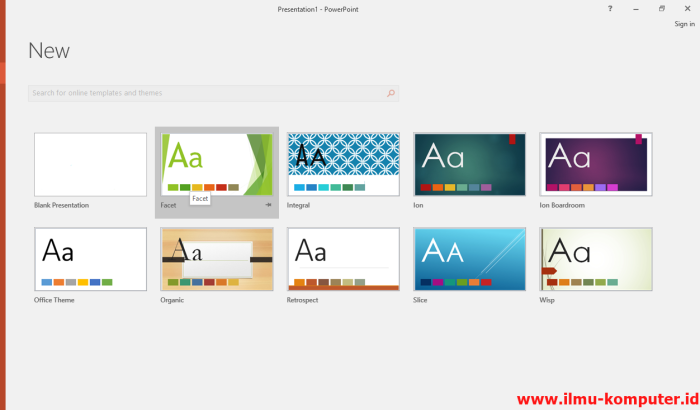
  • Template

Tempale microsoft powerpoint 2016.png

  • Trochscreenable

slideshow-iconDengan meludaknya pengguna smartphone, melihat kondisi ini maka microsft word 2016 bisa digunakan di berbagai perangkat smartphone yang biasanya menggunakan layar sentuh.

  • Font Editor

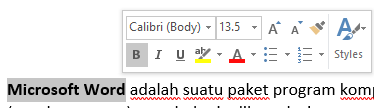
font-editor

Setiap teman-teman akan melakukan editing pada sebuah kata dengan cara memblok kata tersebut, maka secara otomatis Font Editor akan muncul tepat di atas kata yang terblok tersebuh. Dengan adanya fitur baru ini, teman-teman tidak perlu repot-repot pergi ke menu font editor yang ada di atas sehingga pekerjaan akan semakan efektif dan effisien.

  • Insert Online Picture

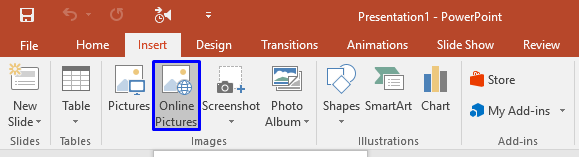
Insert Online Pictures.png

Fitur baru ini bisa teman-teman bisa gunakan untuk menambahkan gambar yang ada di internet yang terdapat di tab ribbon insert.

Kamis, 09 Juli 2020

PRESENTASI SECARA EFISIEN, EFEKTIF DAN BAIK

Presentasi adalah salah satu cara menyampaikan gagasan kepada audiens dengan tujuan mendidik, mengenalkan produk, memberi motivasi, memberi penjelasan, membuat ajakan, dan lain sebagainya. Presentasi yang baik dan berhasil tidak hanya dapat membuat audiens betah mengikuti presentasi tersebut sampai akhir, tetapi yang lebih penting lagi bahwa tujuan presentasi tersebut tercapai. Sebagian orang yang karena profesi atau kedudukannya sering melakukan presentasi seperti penjual, motivator, pembawa acara komersial, dan lain sebagainya. Jika anda tidak berpengalaman, tetapi harus melakukan presentasi, anda sebaiknya mempelajari cara presentasi yang baik dan efektif. Bagaimana cara melakukan presentasi yang efektif? Berikut beberapa tips yang dapat anda ikuti.

1. Buat Persiapan yang Baik
Siapkan bahan presentasi jauh-jauh hari, hal ini memberi anda kesempatan untuk mematangkan persiapan dan meningkatkan penguasaan materi. Anda sebaiknya menghapalkan urutan sub topik yang akan di bahas.

2. Perhatikan Penampilan Anda
Penampilan yang rapi dan menarik akan lebih mudah menarik simpati audiens untuk terus memperhatikan anda dan apa yang anda bicarakan. Menjaga penampilan juga berarti menghargai audiens anda.

3. Maksimalkan Penggunaan Alat Bantu
Saat ini presentasi dibantu dengan tayangan slide pada layar proyektor. Manfaatkan tayangan slide untuk membuat presentasi anda lebih efektif dan efisien dengan menampilkan tabel, grafik, ilustrasi, gambar, animasi, atau video. Tampilan table, grafik, dan ilustrasi dapat membuat pembicaraan anda lebih singkat dan menjadikan presentasi anda lebih menarik.

4. Ciptakan Interaksi dengan Audiens
Saat berbicara lihatlah ke arah peserta presentasi. Jangan melihat monitor komputer atau membaca teks pada tayangan slide. Tunjukkan  bahwa anda ingin membangun komunikasi dengan semua peserta presentasi. Sesekali mintalah audiens untuk merespons apa yang anda sampaikan, misalnya dengan bertanya apakah mereka setuju dengan pandangan anda atau apakah mereka paham dengan apa yang baru anda jelaskan.

5. Selingi Dengan Humor yang Sesuai
Para pembicara professional selalu dapat mengisi presentasinya dengan selingan humor. Humor dapat membantu mencairkan suasana canggung, atau mengurangi rasa bosan atau kantuk. Gunakan humor yang sesuai dan tidak berlebihan.

6. Bicara Dengan Jelas dan Bahasa yang Baik
Berbicaralah dengan jelas dan menggunakan bahasa yang baik dan benar supaya para pendengar dapat dengan mudah memahami penjelasan anda.

7. Gunakan Waktu Secara Efisien
Setiap presentasi akan dibatasi oleh waktu. Atur waktu pembicaraan sehingga semua bahan presentasi dapat disampaikan sesuai dengan jadwal. Beberapa materi yang mudah dipahami, cukup dibahas secara singkat. Sisakan waktu untuk sesi tanya jawab.

8. Fokuskan pada Masalah Pokok
Kurangi pembicaraan dan pembahasan yang tidak penting. Berikan penekanan dan porsi lebih banyak pada pembicaraan inti yang penting dan ingin diketahui oleh audiens.

Tips untuk menyampaikan presentasi yang efektif

Tips

Detail

Tunjukkan lebih awal dan verifikasi bahwa peralatan Anda berfungsi dengan benar.

Pastikan semua peralatan tersambung dan berjalan.

Jangan anggap bahwa presentasi Anda akan berfungsi baik di komputer lain.

Kegagalan disk, ketidakcocokan versi perangkat lunak, kurangnya ruang disk, memori rendah, dan banyak faktor lainnya bisa merusak presentasi.

Nonaktifkan Screensaver, dan pastikan Anda memiliki file dan versi perangkat lunak yang sesuai yang diperlukan, termasuk PowerPoint.

Pastikan semua file dipertanggungjawabkan saat Anda menyalinnya ke drive USB dan membawanya ke lokasi presentasi Anda,

Pertimbangkan menyimpan presentasi Anda di OneDrive sehingga dapat diakses oleh Anda dari perangkat apa pun dengan koneksi internet.

Verifikasi bahwa resolusi proyektor sama dengan komputer tempat Anda membuat presentasi.

Jika resolusi tidak cocok, slide Anda mungkin terpotong, atau masalah tampilan lainnya bisa terjadi.

Nonaktifkan Screensaver Anda.

Membuat audiens tetap fokus pada konten presentasi Anda.

Periksa semua warna pada layar proyeksi sebelum memberikan presentasi yang sebenarnya.

Warna mungkin memproyeksikan secara berbeda dengan yang muncul di monitor Anda.

Minta audiens Anda untuk mengadakan pertanyaan hingga akhir.

Pertanyaan adalah indikator yang sangat baik bahwa orang yang terlibat dengan subjek dan keterampilan presentasi Anda. Tapi jika Anda menyimpan pertanyaan hingga akhir presentasi, Anda akan melewati materi tanpa terganggu. Pertanyaan awal juga sering dijawab dengan slide dan komentar berikutnya.

Hindari memindahkan penunjuk secara tidak sadar.

Saat Anda tidak menggunakan penunjuk, Hapus tangan Anda dari mouse. Ini membantu menghentikan Anda memindahkan penunjuk secara tidak sadar, yang bisa mengganggu.

Jangan membaca presentasi.

Praktikkan presentasi sehingga Anda bisa berbicara dari poin-poin. Teks harus menjadi isyarat untuk penyaji dan bukan pesan lengkap untuk audiens.

Tetap tepat waktu.

Jika Anda merencanakan jumlah waktu tertentu untuk presentasi Anda, jangan teruskan. Jika tidak ada batas waktu, luangkan waktu lebih sedikit daripada lebih untuk memastikan bahwa orang tetap terlibat.

Pantau perilaku audiens Anda.

Setiap kali Anda menyampaikan presentasi, Pantau perilaku audiens Anda. Jika Anda mengamati orang yang fokus pada slide Anda, slide mungkin berisi terlalu banyak data atau membingungkan atau mengganggu dengan cara lain. Gunakan informasi yang Anda Pelajari setiap kali untuk menyempurnakan presentasi Anda di masa mendatang.

Latihan membuat sempurna.

Pertimbangkan berlatih presentasi Anda dengan pelatih penyaji.

Tips untuk membuat presentasi yang efektif

Tips

Detail

Pilih gaya font yang dapat dibaca audiens dari kejauhan.

Memilih gaya font sederhana, seperti Arial atau Calibri, membantu menyampaikan pesan Anda. Hindari font yang sangat tipis atau dekoratif yang mungkin mengganggu keterbacaan, terutama pada ukuran kecil.

Pilih ukuran font yang dapat dibaca audiens dari kejauhan.

Cobalah menghindari penggunaan ukuran font yang lebih kecil dari 18 PT, dan Anda mungkin perlu berpindah lebih besar untuk ruang besar di mana audiens berada jauh.

Membuat teks tetap sederhana dan meminimalkan jumlah teks pada slide Anda

Gunakan poin atau kalimat singkat, dan cobalah untuk mempertahankan masing-masing satu baris; Artinya, tanpa Pembungkusan teks.

Anda ingin audiens mendengarkan Anda menyajikan informasi, daripada membaca layar.

Beberapa proyektor memangkas slide di tepinya, sehingga kalimat yang panjang mungkin terpotong.

Anda bisa menghapus artikel seperti "a" dan "The" untuk membantu mengurangi hitungan kata pada satu baris.

Gunakan Art untuk membantu menyampaikan pesan Anda.

Gunakan grafik untuk membantu bercerita. Namun jangan membebani audiens Anda dengan menambahkan terlalu banyak grafik ke slide.

Buat label untuk bagan dan grafik mudah dimengerti.

Gunakan teks yang cukup untuk membuat elemen label dalam bagan atau grafik dipahami.

Membuat latar belakang slide tetap halus dan konsisten.

Pilih templat yang menarik, konsisten, atau tema yang tidak terlalu menarik perhatian. Anda tidak ingin latar belakang atau desain untuk mengalihkan pesan Anda.

Gunakan kontras tinggi antara warna latar belakang dan warna teks.

Tema secara otomatis mengatur kontras antara latar belakang yang terang dengan teks berwarna gelap atau latar belakang gelap dengan teks berwarna terang.

Periksa ejaan dan tata bahasa.

Untuk mendapatkan dan mempertahankan rasa hormat dari audiens Anda, selalu periksa ejaan dan tata bahasa dalam presentasi Anda.

SOFTWARE MIND MAPPING (PETA MINDA) DAN MEMBUAT MIND MAP DENGAN MS WORD

Cara Membuat Peta Minda

Dibawah ini merupakan cara membuat peta minda.

  • Pertama, tentukan terlebih dahulu bahan bacaan.
  • Tentukan konsep-konsep yang relevan.
  • Urutkan konsep-konsep tersebut mulai dari yang paling inklusif sampai yang paling tidak inklusif atau contoh-contoh.
  • Susunlah konsep-konsep tersebut di atas kertas, mulai dari konsep yang paling inklusif di puncak ke konsep yang paling tidak inklusif.
  • Kemudian hubungkan kosep yang berkaitan dengan garis-garis penghubung dan memberi kata penghubung pada setiap garis punghubung tersebut.
  • Kembangkan peta minda yang telah dibuat tersebut. Contohnya dengan menambahkan dua atau lebih konsep yang baru ke setiap konsep yang sudah ada di dalam peta minda.
mempermudah urusan salah satunya dengan memetakan permasalahan dan solusi pemecahannya. Tidak hanya bermasalah pada urusan untuk memulai menulis juga bisa memulai dengan memetakan ide ide pokok. Kalau dalam sebuah buku biasanya juga ada di awal bab pembahasan peta konsep. Kalau dalam sebuah website ada peta situs/sitemap. Dengan demikian perlunya sebuah peta konsep yang bagus dan menarik untuk mempermudah urusan-urusan dan mempermudah para membaca memahami apa isi pokok dan alur dari yang akan disampaikan melalui peta konsep tersebut. Untuk mempermudah dan menyenangkan pembaca maka buatlah sebuah peta konsep yang bagus dan menarik.

Ada banyak Aplikasi yang bisa membantu dengan mudah membuat peta konsep yang bagus dan menarik diantaranya adalah sebagai berikut :

1. MindMaple Lite

Dalam tulisan saya sebelumnya, saya telah mengatakan bahwa Aplikasi Mindmaple Lite adalah aplikasi yang bisa meningkatkan produktivitas dan aktifitas secara visual dalam membuat sebuah peta proyek, pemetaan konsep, dan ide ide anda. Menurut saya dan pernah saya lakukan untuk membuat sebuah peta konsep saya lebih memilih mindmape Lite dibandingkan dengan aplikasi lainnya selain saya merasa nyaman dan mudah membuatnya, aplikasi ini bisa membuat hasil peta konsep yang bagus dan menarik. Tentu saja semua orang berbeda, maka  bisa jadi anda lebih memilih mudah menggunakan aplikasi lainnya untuk membuat peta konsep dari aplikasi ini. Setelah mengetahu tentang mindmaple Lite silahkan anda baca Cara membuat peta konsep dengan Mindmaple Lite yang pernah saya publish di blog ini juga. Baca Cara membuat peta konsep dengan Mindmaple Lite

Jika anda tertarik untuk mencoba membuat peta konsep menggunakan MindMaple Lite silahkan anda download aplikasinya melalui laman website Mindmaple Lite : www.mindmaple.com

2. Edrwa Mindmap
Membuat peta konsep menggunakan aplikasi Edraw Mindmape bisa dikatakan sangat mudah dibandingkan Mindmaple Lite. Palikasi Edraw MindMape adalah apilkasi membuat peta konsep dengan instan. Aplikasi ini bisa dikatan instan karena dalam aplikasi ini disedian berbagai template, disediak berbagai tools style, fitur fitur, effek dan berbagai contoh peta konsep. Sebagai pemula dan ingin cepat selesai aplikasi ini direkomendasikan.

Jika anda tertarik untuk mencoba membuat peta konsep menggunakan Edraw silahkan anda download aplikasinya melalui laman website Edraw : www.edrawsoft.com

3. Free Mind
Free Mind adalah salah satu aplikasi yang populer dikalangan para profesional dalam membuat peta konsep. Aplikasi ini dipilih oleh meraka karena aplikasi ini memiliki fitur yang lebih lengkap. Jika anda pemula direkomendasikan menggunakan software yang mudah saja, Tapi jika anda ingin mempelajarinya juga tidak salah. 

Jika anda ingin mencoba membuat peta konsep sperti para profesional silahkan anda download aplikasinya di sini : Dowload

4.  Mind Meister
MindMeister adalah alat pemetaan pikiran secara online yang memungkinkan Anda menangkap, mengembangkan dan berbagi ide secara visual. Lebih dari 6 juta orang sudah menggunakan pikiran editor peta pemenang penghargaan kami untuk brainstorming, pencatatan, perencanaan proyek dan ton tugas kreatif lainnya. MindMeister benar-benar berbasis web, yang berarti tidak ada Download dan tidak ada update

Jika anda tertarik dan ingin mencoba membuat sebuah peta konsep atau peta pikiran memalui aplikasi ini silahkan anda coba. Ingat aplikasi ini secara online anda harus terkoneksi internet. Coba d www.mindmeister.com

5. Coggle
Coggle adalah salah satu aplikasi yang bisa digunakan untuk membuat peta konsep atau pikiran. Coggle tidak jauh beda dengan MindMeister, aplikasi ini juga dijalan secara online, dan anda harus mendaftar lebih dahulu.
Jika anda ingin mencoba aplikasi ini silahkan anda coba di https://coggle.it/

Ada yang lebih familar dan software yang sudah umum kita gunakan dan tidak dikhususkan untuk membuat mind mapping yaitu  ms word. berikut langkahnya :

Cara membuat mind mapping di Microsoft Word

1. Buka aplikasi Microsoft Word > Blank document

Buat dokumen kosong baru, lalu ubah orientasi page jadi landscape.

2. Buat shape tepat di bagian tengah dokumen lalu tulis ide utama di sana

cara membuat mind mapping di microsoft word 1

Cara paling mudah untuk memulai membuat mind map adalah meletakkan ide utama di tengah-tengah. Klik menu Insert > Shape > pilih shape yang diiginkan. Untuk memasukkan teks, klik kanan pada shape > Add text.

3. Letakkan ide-ide yang berhubungan di sekeliling ide utama lalu hubungkan dengan garis

cara membuat mind mapping di microsoft word 2

Selanjutnya kita tinggal menempatkan ide yang berhubungan di sekeliling ide utama, lalu menghubungkannya dengan garis. Beri jarak antar shape agar nanti masih ada ruang untuk ide lain yang muncul.

4. Tambahkan icon atau clip untuk membuat mind map jadi lebih menarik

cara membuat mind mapping di microsoft word 3

Kita juga bisa berkreasi dengan menambahkan icon untuk membuat mind map jadi lebih menarik. Untuk menambahkan icon klik Insert > icon. Pilih icon yang cocok lalu atur ukurannya.

5. Teruskan mind mapping hingga semua ide pendukung kita letakkan di sekeliling ide utama

cara membuat mind mapping di microsoft word 4

Masukkan semua ide yang muncul ke dalam mind mapping. Letakkan di sekeliling ide utama tadi lalu hubungkan dengan garis penghubung. Kita juga bisa menambahkan gambar agar terlihat lebih menarik.

6. Letakkan ide penghubung di antara ide utama dan ide turunan

cara membuat mind mapping di microsoft word 5

Nah tadi diawal saya katakan untuk menyisakan ruang antar ide, tujuannya adalah agar kita bisa meletakkan ide penghubung yang muncul antara ide-ide yang sudah kita buat. Selalu sisakan ruang agar kita bisa memasukkan ide yang tiba-tiba muncul saat membuat mind mapping.

7. Rapikan susunan mind mapping

Setelah semua ide kita tumpahkan ke dalam mind map, selanjutnya kita tinggal menyusunnya agar terlihat lebih rapi. Selesai.

Bagaimana? ternyata membuat mind mapping yang menarik di Microsoft Word tidak susah bukan.

Kalian bisa menggunakan segenap imajinasi untuk membuatnya lebih menarik lagi. Ini adalah hasil mind mapping yang saya buat dari tutorial di atas:

cara membuat mind mapping menarik di microsoft word

Silakan dikembangkan dengan kreasi kalian masing-masing. Semoga menginspirasi

Selasa, 07 Juli 2020

Menerbitkan presentasi Anda ke web

Catatan: Langkah-langkah berikut ini berlaku hanya untuk PowerPoint 2007. Anda tidak bisa menyimpan presentasi sebagai halaman web di PowerPoint 2010 atau yang lebih baru. Untuk solusi dalam versi PowerPointyang lebih baru, lihat opsi untuk versi PowerPoint yang lebih baru di bawah ini.

  1. Buka presentasi atau halaman Web yang ingin Anda terbitkan ke web.

  2. Klik Microsoft Office Button Gambar tombol Office, lalu klik Simpan Sebagai.

  3. Dalam daftar Simpan di , pilih jalur atau lokasi untuk halaman web di server web.

    Jika Anda ingin orang-orang memiliki akses ke presentasi yang Anda terbitkan ke web, Anda harus menentukan Server web atau komputer lain yang tersedia saat Anda memilih lokasi untuk file tersebut.

  4. Dalam kotak Nama file, ketikkan nama file, atau cukup gunakan nama file yang dianjurkan.

    Tips: Jika Anda ingin presentasi yang diterbitkan memiliki nama yang berbeda dari file sumber yang diterbitkan, ketikkan nama baru.

  5. Dalam kotak Simpan sebagai tipe , lakukan salah satu hal berikut ini:

    • Klik halaman web untuk menyimpan presentasi Anda sebagai halaman web dan membuat folder terkait yang berisi file pendukung (seperti poin, tekstur, Gambar, dan suara).

    • Klik halaman web file tunggal untuk menyimpan presentasi Anda sebagai halaman web yang mengintegrasikan semua informasi pendukung, termasuk semua file tertaut, ke dalam satu file.

  6. Untuk mengatur halaman bilah judul teks untuk halaman web Anda, klik Ubah judul, ketikkan teks bilah judul di kotak judul halaman , lalu klik OK.

  7. Klik terbitkan, lalu, di kotak dialog terbitkan sebagai halaman web , lakukan satu atau beberapa hal berikut:

    • Untuk menentukan slide yang ingin Anda terbitkan, di bawah terbitkan apa?, klik opsi.

    • Untuk menampilkan catatan pembicara untuk presentasi, pilih kotak centang Tampilkan catatan pembicara .

    • Untuk mengatur opsi pemformatan dan tampilan halaman web tambahan, klik opsi web, pilih opsi yang Anda inginkan, lalu klik OK.

    • Untuk menentukan dukungan untuk browser tertentu atau versi browser, di bawah dukungan browser, klik opsi yang sesuai.

  8. Klik Terbitkan.

Opsi untuk versi PowerPoint yang lebih baru

Simpan slide sebagai dokumen Word, lalu simpan sebagai halaman web

Anda bisa menyimpan slide individual sebagai gambar dalam dokumen Word, lalu Simpan dokumen tersebut sebagai file. html.

  1. Klik kanan gambar Mini slide yang ingin Anda simpan, dan klik Salin.

  2. Dalam dokumen Word baru, tempelkan slide Anda (Ctrl + V). Jika perlu, seret untuk mengubah ukuran gambar slide untuk mengisi halaman.

  3. Klik File > Simpan sebagai, lalu pilih halaman web atau halaman web, difilter.

Menyimpan presentasi ke OneDrive, lalu membagikannya secara online (PowerPoint 2013 dan versi yang lebih baru)

  1. Klik File > berbagi > berbagi dengan orang atau undang orang > menyimpan ke awan.

  2. Pilih lokasi di folder OneDrive Anda.

  3. Ketikkan nama file, lalu klik Simpan.

  4. Klik bagikan dengan orang (PowerPoint 2016 atau versi yang lebih baru), tambahkan alamat email dan pesan apa pun yang Anda inginkan, lalu klik bagikan.


MEMBUAT FILE Apk ANDROID dari File PPT

file presentasi (pptx) yang biasa anda gunakan untuk mengajar di depan kelas, medical dapat anda buat versi apk-nya  sehingga dapat dibuka di perangkat HP Android tanpa menggunakan aplikasi bantuan seperti KingOffice, viagra Docs To Go dan seterusnya.

Ada 2 langkah yang harus dilakukan untuk membuat file ppt/pptx ini menjadi file apk, yaitu mengkonversi ppt/pptx menjadi file WTPPT dan men-generate file WTPPT menjadi file APK. Hasil dari konversi ini berupa file apk yang dapat anda install dan dijalankan pada hp android anda.

Aplikasi file presentasi yang sudah jadi, jika dijalankan akan memiliki tampilan yang sama dengan ketika dijalankan pada PC/Laptop, termasuk jika terdapat animasi, video, atau hyperlink.

1. Mengkonversi PPTX ke WTPPT

  • Download dan install-lah WTPPTConverter di sini
  • Jika instalasi berhasil, maka pada desktop akan tampil shortcut WTPPTConverter

  • Jalankan WTPPTConverter dan pilih file PPTX yang akan dikonversi
  • Tunggulah sebentar, proses converting sedang dijalankan..
  • Jika proses berhasil, maka file hasil konversi akan disimpan pada folder yang sama dengan file PPTX anda

2. Generate WTPPT menjadi file APK

  • Download makeAPK tool buatan TouchShow di sini
  • Pastikan pada PC/Laptop anda telah terpasang Java Runtime Enviroment (JRE). Anda dapat memeriksanya pada control panel windows, dan cari Java Runtime Environment. Atau jika belum, anda dapat mendownload JRE6 melalui situs resminya ORACLE dan menginstalnya

  • Apabila makeapk.zip sudah terunduh, ekstrak-lah dan jalankan file GenApkShell2.exe

Package Name: Isikan dengan nama paket aplikasi android yang akan dibuat

App Name: Isikan dengan nama aplikasi yang akan tampil pada hp android

Wtppt Embedded : Klik Browse untuk memilih file wtppt yang sudah ada sebelumnya

Icon (optional): Klik Browse untuk memilih gambar berukuran 128×128 yang akan menjadi icon aplikasi

  • Selanjutnya, pilih tombol Generate apk. Tunggulah sebentar sampai jendela berikut hilang..

  • Hasil file apk akan tersimpan pada folder yang sama dengan file pptx/wtppt anda
  • Install-lah file apk tersebut pada hp android anda, dan jalankan..
  • Berikut screenshot hasil konversi file pptx  yang telah dikonversi dan diinstal pada hp android

Jika dijalankan, maka akan terlihat seperti berikut: