Selasa, 14 Juli 2020

SHARING DEVICE DALAM JARINGAN KOMPUTER (Pengertian dan Manfaat Sharing Device)


images

Pengertian dan manfaat sharing device :

  1. pengertian sharing device

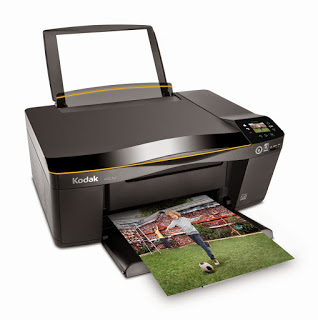
Sharing device adalah proses pemakaian bersama periperal komputer dalam sebuah jaringan. Komputer pada jaringan tempat periperal terpasang secara fisik disebut server peripheral , contohnya server printer. Pada komputer yang bertindak sebagai server printer itu sebelumnya harus di lakukan pengaturan konfigurasi printer yang memungkinkan pengaksesan printer tersebut oleh anggota jaringan lain.

  1. Manfaat sharing device

a.dapat menghemat waktu,tenaga dan baiaya

b.file dari satu computer dapat di copy secara langsung ke computer lain dalm satu jaringan dengan menggnakan share device

Sharing Devices adalah proses pemakaian bersama perangkat komputer dalam suatu jaringan. Contoh yang paling umum adalah sharing printer, yaitu satu printer dapat digunakan semua komputer yang tergabung dalam suatu jaringan. Sebuah file atau folder juga bisa dishare agar dapat diakses oleh seluruh anggota lain pada jaringan, begitu juga disk drive atau cd room. 

Fasilitas sharing atau pemakaian bersama ini dapat emnghemat waktu, tenaga, biaya, dan sumber daya. Kamu tidak perlu repot untuk pindah ke komputer, kamu dapat mencetak dokumen langsung dari komputermu, walaupun printer terpasang pada komputer lain. 

Kamu juga tak perlu mengcopy file ke disket atau cd roo untuk memindahkan file ke komputer lain. Melalui fasilitas sharing folder, file di suatu komputer dapat di copy langsung ke komputer yang lain dalam suatu jaringan. Hal ini dapat emnghemat waktu dan biaya operasional. Sharing Device adalah proses pemakaian bersama perangkat komputer dalam suatu jaringan. Contoh : Sharing printer, Sharing Folder, Sharing DiskDrive dan sharing CD Rom Manfaatnya :

  Menghemat tenaga, biaya, waktu, dan sumber daya. 

 Dapat menggunakan sumber daya komputer lain langsng dari  komputer kita. 

 Dapat mengcopy file pada komputer lain secara langsung dari komputer kita.

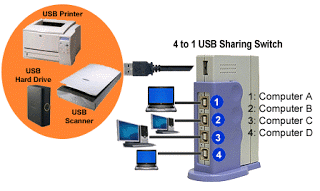
Sharing Device adalah proses pemakaian bersama periperal komputer dalam sebuah jaringan. Sharing Device juga bisa disebut metode yang memanfaatkan peralatan pada suatu komputer oleh komputer lain. Jika diartikan secara bahasa, maka sharing berarti berbagi dan device berarti alat. Sehingga sharing device juga dapat diartikan sebagai berbagai peralatan (sumber daya) dan data (informasi) dalam bentuk file, gambar, video, audio, printer dan sebagainya.
12

Ø Alat yang dapat di Share

13

Alat yang dapat dibagikan dalam sebuah jaringan yaitu :

  1. Printer
  2. Hardisk
  3. Scanner
  4. Floppy disk drive
  5. CD ROM Drive
  6. File
  7. Folder


Ø Untuk Melakukan Sharing ada beberapa hal yang harus diperhatikan diantaranya:

  1. Jaringan sudah tekoneksi dengan baik
    2. Protokol sharing file dan printer sudah terinstall
    3. Setting Sharing dengan dengan benar.

Ø Manfaat Sharing Device

Sharing device memiliki beberapa manfaat atau keuntungan antara lain :

  1. Menghemat waktu
  2. Menghemat tenaga
  3. Menghemat biaya
  4. Dapat mengirim file dari satu computer secara langsung ke komputer lain dalam satu jaringan
  5. Satu device (contoh: printer) dapat digunakan oleh beberapa pengguna dalam satu jaringan. 

PROTOKOL SHARING DEVICE

Protol TCP/IP merupakan protokol default yang dipilih oleh Ms.windows. untuk sharing device juga digunakan protokol TCP/IP dengan setting komponen tertentu. 

Komputer yang bertindak sebagai server printer itu sebelumnya harus dilakukan pengaturan konfigurasi printer yang memungkinkan pengaksesan printer tersebut oleh anggota jaringan lain. Sebuah file atau folder (hard disk) juga dapat dishare agar dapat diakses oleh seluruh anggota jaringan,begitu pula drive (disk drive ataupun CD ROM). Seperti telah diulas sebelumnya, pemakaian bersama periferal ini dapat menghemat waktu, tenaga, biaya, dan sumber daya. Kita tidak perlu mendatangi komputer yang tersambung dengan printer untuk mencetak dokumen dikomputer kita (hemat waktu dan tenaga), pencetakan dapat kita lakukan melalui komputer kita dengan mengakses printer dikomputer lain tempat printer terpasang. Kita juga tidak perlu meng-copy file di komputer lain ke dalam disket ataupun CD untuk di-copy ke komputer kita (hemat biaya), prng-copy-an dapat dilakukan melalui shared folder. Untuk file-file yang dipakai bersama, tiap anggota jaringan tak perlu meng-copy ke masing-masing komputer, cukup salah satu anggota jaringan meletakkannya dalam shared folder (hemat kapasitas hard disk).

Protokol TCP/IP merupakan protokol default yang dipilih oleh MS.Windows. untuk sharing device juga digunakan protokol TCP/IP dengan setting komponen tertentu. Jika kita lihat kotak dialog Local Area Conecction Properties seperti pada saat melakukan setting IP dan DNS server, ada komponen bernama File and Printer Sharing for Microsoft Network. Kotak disebelah kiri komponen itu harus terseleksi agar kita dapat sharing file dan printer. 

melakukan Sharing File, Printer, Hardisk dan CD-room

CARA SHARING FILE PADA WINDOWS

Apabila Komputer sudah terkoneksi dengan jaringan atau sudah bisa berkomunikasi dengan komputer lain, maka salah satu fasilitas yang bisa digunakan adalah sharing file. Sharing file berfungsi untuk membagikan file kepada jaringan. Misalnya ada tiga buah komputer yang terhubung dengan jaringan. Komputer tersebut adalah komputer A, B, dan C. Komputer A ingin membagikan sebuah file, maka dilakukanlah share file pada komputer A, maka komputer B dan C bisa menggunakan file yang telah dishare oleh komputer A. Berikut adalah langkah-langkah sharing file:

  1. Klik kanan folder yang akan dibagikan, pilih Sharing and Security
  2. Apabila komputer belum melakukan sharing folder, maka ikuti langkah nomor 3 dan 4, apabila komputer pernah melakukan sharing folder, maka lanjutkan ke lagkah nomor 5
  3. Klik link If you understand the security…..
  4. Pilih Just enable file sharing, kemudian klik OK
  5. Checklist Share this folder on the network, lalu klik OK
  6. Jika diinginkan komputer lain boleh mengedit file yang di shared, maka checklist juga Allow network users to change my files

Untuk melakukan pengecekan terhadap file yang dishared, silahkan menuju ke komputer lain yang masih terhubung dengan jaringan, kemudian ikuti langkah-langkah berikut ini:

  1. Buka jendela explorer dengan mengklik kanan menu start, pilih explore
  2. Klik My Network Places
  3. Jika folder yang tersharing belum muncul, maka klik kanan My Network Places, kemudian pilih search for computers, masukan alamat IP dai komputer yang membagikan file, kemuduan pilih search.Cara Sharing Printer Pada Windows 
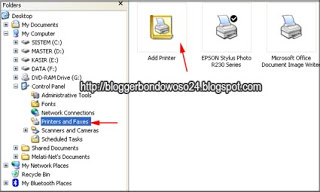
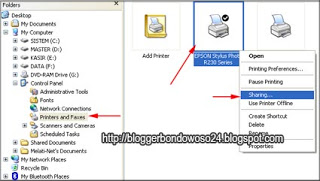
    2. Lalu buka Control Panel dan pilih Printer and Faxes (pada komputer utama)
    3. Akan muncul gambar printer, lalu klik kanan dan pilih Sharing
    sharing+printer

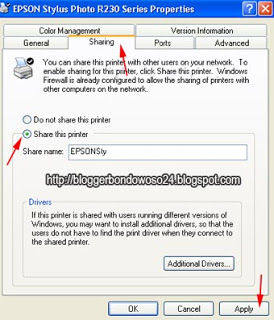
    4. Klik pada Share this printer, lalu Apply
    sharing+printer+1

    Sharing printer pada komputer lain di Windows XP
    Setelah setting printer pada komputer utama, berikutnya setting printer pada komputer lain agar terkoneksi dengan komputer utama, caranya :
    1. Pindah ke komputer lain yang akan dihubungkan dengan printer pada komputer utama.
    2. Klik tombol Start lalu pilih Printer and Faxes
    3. Klik Add a printer

    sharing+printer+2

    4. Akan tampil gambar Add printer Wizard, lalu klik Next
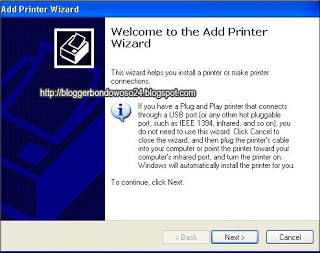
    sharing+printer+3

    5. Berikutnya pilih A network printer, or a printer attached to another computer, lalu klik Next
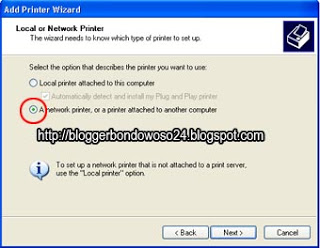
    sharing+printer+4

    6. Selanjutnya pilih browse for a printer dan klik Next
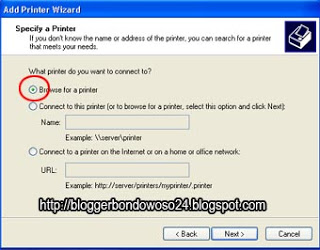
    sharing+printer+5

    7. Maka akan ditampilkan nama printer pada komputer utama, pilih jenis printernya dan klik Next. Kalau sudah lalu klik tombol Finish.

  4. Pastikan driver printer sudah terinstal pada komputer utama


Cara Sharing Drive Harddisk Win 7

Pada tutorial ini saya akan mencoba mengenalkan kepada teman-teman cara melakukan setting share drive pc untuk share LAN atau pada jaringan local, na sebelumnya teman-teman sudah memiliki kabel LAN, dan sudah mengerti setting LANnya ya. Oke, langsung saja langkah pertama silahkan teman-teman koneksikan komputer teman-teman dengan LAN pada PC lain.

Langkah1:
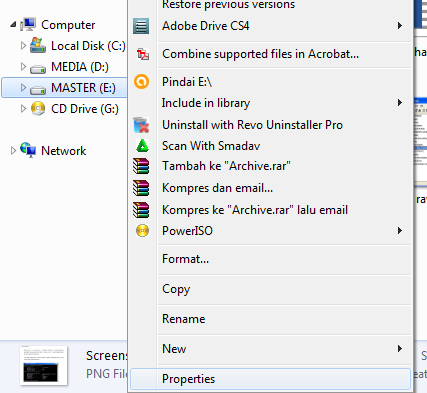
Screenshot_6

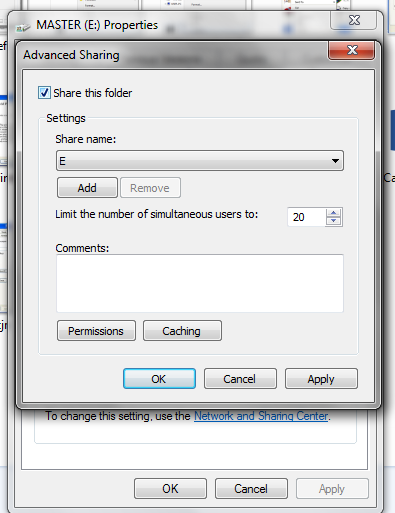
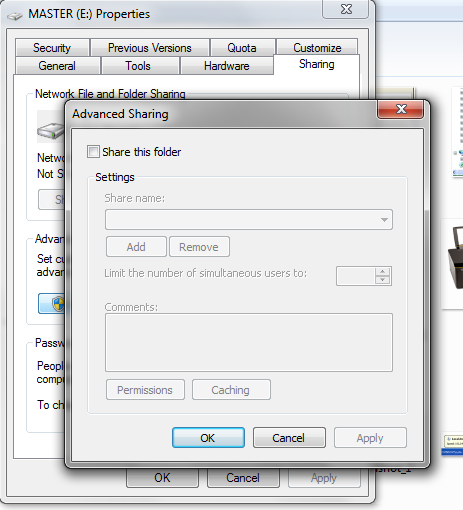
Klik kanan drive yang akan kita lakukan share, pada contoh ini drive E yang akan saya lakukan share. Kemudian Anda klik Properties. Langkah2:
1fqadef

Langkah3:

1fqadef

Na, lakukan setting seperti gambar diatas, kemudian klik Ok, dan Oke saja.


CARA SHARING CD ROM / CARA SHARING DVD DI WINDOWS XP

Kali Ini Saya akan Berbagi/ Sharing Tentang Bagaimana Cara Sharing CD ROM / DVD RW LEwat Jaringan LAN.  Hal Ini sangatlah Mudah, Tapi Bila tidak belajar Akan Terasa Sulit. Hal Ini Di Gunakan Ketika Ketika Teman Kita Tidak Punya CD ROM / DVD RW tapi Kita Punya.


Untuk Mengatasi Masalah Tersebut, Dapat Kita Manfaatkan Fasilitas Sharing Di Windows maupun Linux.  Dengan Fasilitas Sharing Tersebut, Kita Bisa Sharing / Berbagi Apa Saja Dengan Kita Baik File, Musik, Folder, Partisi, Modem, Printer, Dan Masih Banyak Lagi. Kali Ini Saya Akan Membahas, Cara Sharing / Berbagi CD ROM / DVD Dengan Teman.


Okay Ini Langkah-Langkahnya.


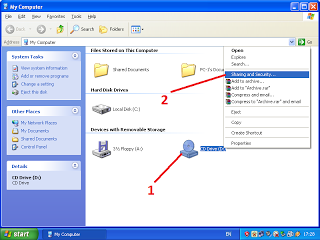
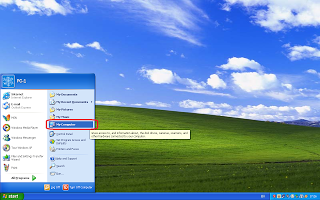
  1. Klik Tombol Start, Masuk Ke My Computer
1211

2. Klik kanan pada CD-ROM / DVD RW yang akan Kita Bagikan/ di share, Kemudian Pilih/ klik Share and Security.
12122
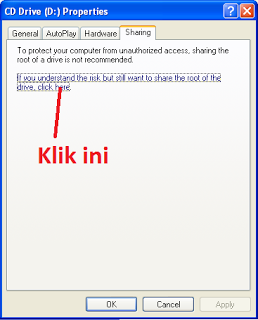
  1. KlikTombol If you ……..

22112

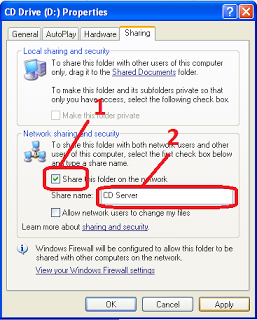
4. Centang / Beri tanda “Share this folder on the network”. Kemudian kasihkan nama pada “Share name”
2qwqw

5. Jika Sukses / berhasil, maka akan muncul icon tangan pada icon yang dishare.

Sampai disini proses sharing telah berhasil.

Selanjutnya akan kita bahas tentang bagaimana cara mengaksesnya dari komputer client.
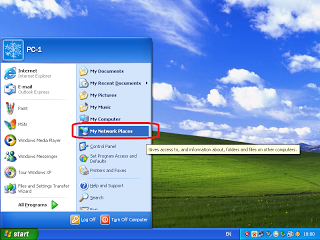
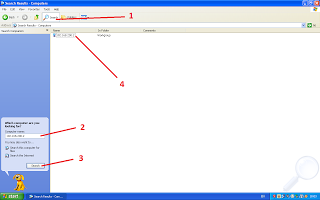
1. Klik/ pilih My Network Places
asdasdasd
2. Klik/ pilih Share
3. Isi IP server ( IP yang Membagikan CD ROM / DVD Nya ) pada kolom atau Kotak pencarian, lalu klik search
4. Jika IP yang Kita ketikkan benar, maka akan muncul di sebelah kanan seperti pada gambar dibawah, double click IP itu.
adawdasdw

INSTALASI DAN KONFIGURASI LAN PADA SYSTEM OPERASI WINDOWS

Mengidentifikasi Komputer dalam Jaringan

Komputer dengan sistem operasi windows 7 yang terhubung dalam jaringan harus menggunakan nama yang unik sebagai mengenal untuk menghindari adanya tumpang tindih dengan komputer lain.

Pemberian nama komputer dapat dilakukan dengan mengikuti langkah-langkah dibawah ini

  •  Klik Start → Control Panel
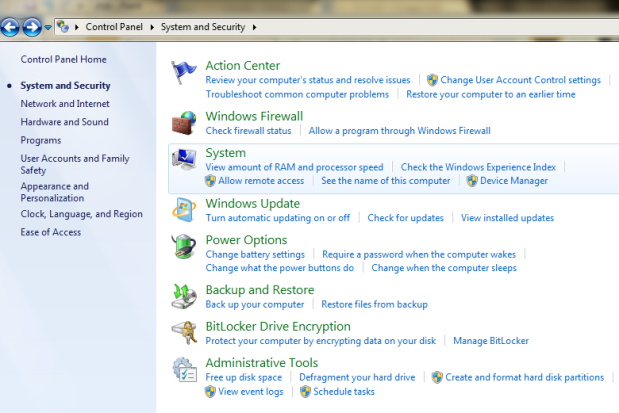
  •  Klik System and Security → System seperti ditunjukkan Gambar di bawah ini

  • Klik Advance System Settings
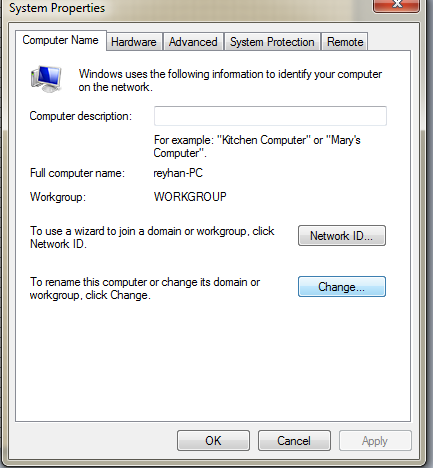
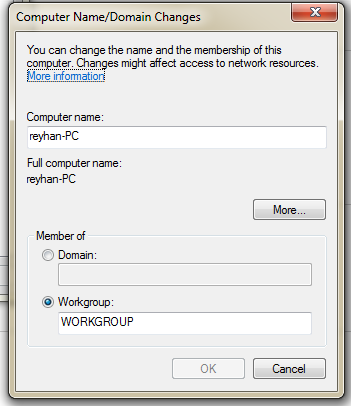
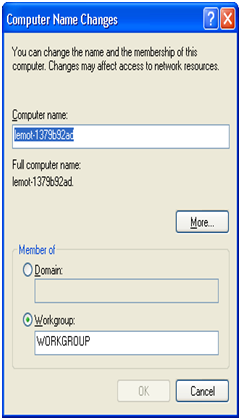
  •  Klik tab Computer Name, kemudian muncul kotak dialog seperti gambar di bawah ini, untuk      memasukkan deskripsi komputer dalam jaringan

  •   Jika kamu ingin mengubah nama komputer yang telah ada, klik tombol Change sehingga muncul jendela seperti Gambar di bawah ini. Kemudian isikan nama baru untuk komputer mu pada kotak Computer name dan tentukan nama grup jaringan komputer mu pada kotak Workgroup

  • Klik Ok. Kotak dialog konfirmasi akan memintamu me-restart komputer agar peraturan sistem yang telah dilakukan bisa diterapkan.


       Menginstal dan Mengkonfigurasi Network Interface Card

Network interface Card (NIC) harus dipasang di dalam komputer, agar komputer dapat berinteraksi dengan jaringan.

Setelah NIC dipasang dalam slot komputer secara benar selanjutnya driver jaringan harus diinstal. Windows akan mendeteksi adanya perangkat keras baru dan meminta untuk diinstal driver NIC yang di butuhkan. Status NIC dapat di lihat dengan cara berikut :

  • Klik Start  → Control Panel
  • Klik System and System Security  → System
  • Klik Advance System Setting
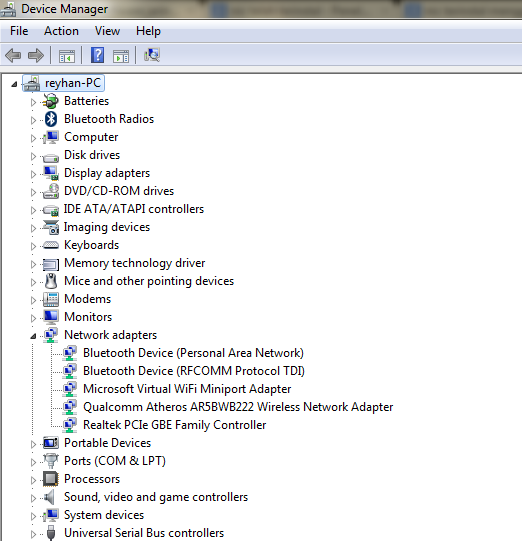
  • Klik tab Hardware. Kemudian, klik tombol Device Manager

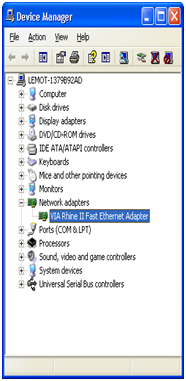
Kamu dapat melihat jenis NIC yang terinstal pada item Network adapters dalam jendela Device Manager

Contoh NIC pada pembahasan kami ini adalah menggunakan Dell Wireless 1397 WLAN Mini-Card dan Realtek Family Controller

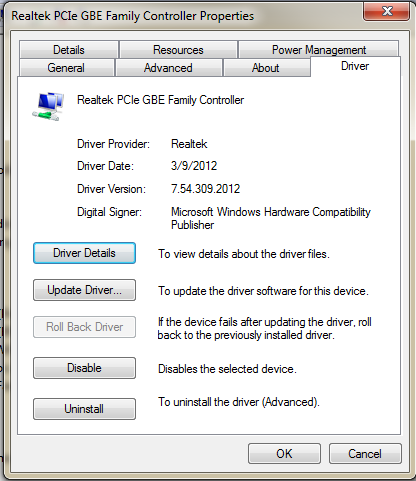
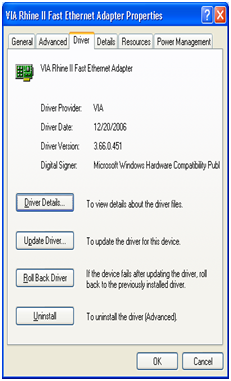
Kamu dapat memperbarui driver NIC dengan cara klik ganda ikon NIC → klik tab driver → klik tombol Update Driver. Lihat seperti gambar di bawah ini :

Pengaturan TCP/IP

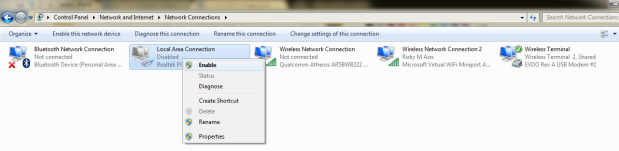
Setelah network interface card (NIC) dipasang dalam komputer, jaringan dapat diatur pada komputer tersebut. Jika NIC pada komputer belum aktif (telah terinstal tetapi masih di-disable), kamu dapat mengaktifkannya dengan cara di bawah ini:

  • Klik Start → Control Panel
  • Klik Network and Internet → Network and Sharing Center
  • Klik Change Adapters Settings, selanjutnya klik Enable seperti gambar di bawah ini

  • Klik Start → Control Panel → Network and Internet → Network and Sharing Center
  • Klik kanan ikon jaringan mu, kemudian klik Properties. Lihat gambar di bawah ini
  • Klik Start → Control Panel → Network and Internet → Network and Sharing Center
  • Klik kanan ikon jaringan mu, kemudian klik Properties. Lihat gambar di bawah ini

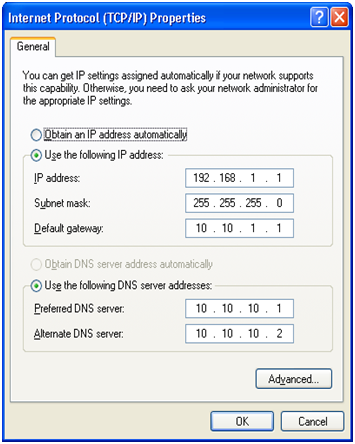
Pada jendela Internet Protocol Version 4 (TCP/IP) Properties kamu akan mendapatkan dua pilihan pengisian alamat IP, lihat gambar di bawah

        Obtain an IP address Automatically

Alamat IP akan di peroleh melalu fasilitas DHCP, DHCP berfungsi untuk memberikan alamat IP secara otomatis pada komputer yang menggunakan protokol TCP/IP. DHCP bekerja dengan relasi client-server, dimana DHCP server menyediakan suatu kelompok alamat IP yang dapat diberikan pada DHCP client. Dalam memberikan alamat ini IP ini, DHCP hanya meminjamkan alamat IP tersebut sementara. Jika komputer yang telah mendapat alamat IP tersebut kemudian di matikan, maka pada saat komputer dinyalakan kembali belum tentu mendapat IP semula. Jadi pemberian alamat IP ini berlangsung secara dinamis.

Use the following IP address :

Dengan cara ini, alamat IP da subnet mask diisi secara manual.

  • Isikan IP address : sesuai dengan keinginanmu, misalnya 193.168.0.70 untuk komputer pertama, 193.168.0.71 untuk komputer kedua, dan seterusnya. Jangan isikan alamat IP komputer pertama 193.168.0.70 dan komputer kedua 193.186.0.71 karena kedua komputer tersebut tidak dapat saling berkomunikasi.
  • Isikan subnet mask : dengan 255.255.255.0
  • Masukan alamat server pada kotak default gateway: berupa 193.168.0.1.

Jika diperlukan untuk mengaktifkan Domain Name System (DNS),isikan Preferred DNS server dan Alternate DNS server. Jika sudah selesai, klik Ok.

Kamu akan melihat ikon komputer pada taskbar di pojok kanan bawah desktop. Gambar tersebut merupakan indikator proses pengiriman dan penerimaan data oleh komputer.

LAN (Local Area Network) merupakan jenis jaringan yang menghubungkan dua atau lebih workstation dalam satu jaringan local yang tidak terlalu luas, misalnya dalam satu ruang atau satu gedung. Secara garis besar terdapat dua tipe jaringan LAN yaitu :

Peer to peer

Client-Server

Jaringan peer-to-peer merupakan jenis jaringan yang menghubungkan beberapa workstation dimana setiap workstation mempunyai kedudukan yg sama. Dalam artian masing-masing WS berbagi sumber daya. Sedangkan, jaringan Client-Server, dapat dilihat dari namanya, dimana terdapat WS yg berfungsi sebagai server yang menyediakan sumber daya yg diberikan kepada tiap-tiap client.

beberapa peralatan yg diperlukan dalam Instalasi jaringan LAN seperti:

Kabel UTP

konektor RJ-4

Tang Crimping

Lan Tester (optional)

LAN Card (NIC)


Mengidentifikasi Komputer Dalam Jaringan

Komputer dengan sistem operasi yang terhubung dalam jaringan harus menggunakan nama yang unik sebagai pengenal untuk menghindari adanya tumpak tindih dengan komputer lain. Pemberian nama komputer dapat dilakukan dengan mengikuti langkah-langkah di bawah ini:

 Ø  Klik start → Kontrol panel

 Ø  Klik system dan security → System

 Ø  Klik advance system setting

 Ø  Klik tab komputer name, kemudian muncul kotak dialog untuk memasukan deskripsi komputer dalam jaringan.

 Ø  Jika kamu ingin mengubah nama komputer yang telah ada, klik tombol change, kemudian isikan nama baru untuk komputermu pada kotak kamputer name dan tyentukan nama grup jaringan komputermu pada kotak workgroup.

 Ø  Klik ok. Kotak dialog konfirmasi akan memintamu merestar komputer agar pengaturan system yang telah dilakukan. 


Menginstal dan Mengkonfigurasi Network Interface Card

Network Interface Card (NIC) harus di pasang di dalam komputer, agar komputer dapat berinteraksi dengan jaringan. Jika komputer memiliki NIC yang terintegrasi dengan motherboard, NIC lain tidak perlu di tancapkan pada slot kosong di motherboard.

Setelah NIC di pasang slot komputer secara benar selanjutnya driver jaringan harus diinstal driver NIC yang di butuhkan. Status NIC dapat di lihat dengan cara berikut :

 Ø  Klik star→ Kontrol Panel

 Ø  Klik system dan security → System

 Ø  Klik Advance system setting

 Ø  Klik tab hardware. Kemudian klik tombol Device Manager

 Ø  Kamu dapat melihat jenis NIC yang terinstal pada item network adapters dalam jendela device manager.

 Ø  Kamu dapat memperbaharui driver NIC dengan klik ganda icon NIC→ Klik tab driver→ klik tombol update driver.

Pengaturan TCP atau IP

Setelah Network Interface Card (NIC) di pasang dalam komputer, jaringan dapat di atur dalam komputer tersebut. Jika NIC pada komputer belum aktif, kamu dapat mengaktifkannya dengan cara di bawah ini:

Ø   Klik start -> Control Panel -> klik ganda ikon Network Connection -> klik kanan pada ikon NIC atau ikon Local Area Connection -> klik enable.

 Ø   klik kanan pada ikon NIC atau ikon Local Area Connection -> klik properties -> akan muncul jendela LAN Properties -> double klik pada Internet Protocol (TCP/IP) -> akan muncul form seperti disamping.

 Ø   Pilih Obtain an IP address Automaticaly -> IP address dan subnet mask dapat diisi otomatis menggunakan Dynamic Host Configuration Protocol (DHCP)

 Ø   Atau pilih Use The Following IP Address -> kemudian dengan cara manual menuliskan IP address, subnet mask, Getaway(Alamat Server), DNS seperti contoh disamping

 Ø   Ikon di pojok kanan bawah layar akan menandakan jaringan sudah konek atau belum. 

 IP address Automatically

 Alamat IP akan diperoleh melalui fasilitas DHCP. DHCP berfungsi untuk memberikan alamat IP secara otomatis pada komputer yang menggunakan protokol TCP/IP. DHCP bekerja dengan relasi client-server dimana DHCP server menyediakan suatu kelompok alamat IP yang dapat diberikan secara dynamic.

Use the Following IP address

 Dengan cara ini alamat IP dan subnet mask diisi secara manual. 

  1. Isikan IP address sesuai dengan keinginanamu, misalnya 193.168.0.70 untuk komputer pertama, 193.168.0.71 untuk komputer ke 2 dan seterusnya. 

  1. Isikan subnet mask dengan 255.255.255.0 

  1. Masukan alamat server pada kotak devault gateway berupa 193.168.0.1 

Jika di perlukan untuk mengaktifkan Domain Name System (DNS) isikan Preffered DNS server dan alteernate DNS server. Jika sudah selesai klik ok. Kamu akan melihat icon komputer pada task bar di pojok kanan bawah desktop. Gambar tersebut merupalkan indikator pengiriman dan penerimaan data oleh komputer.

gckh

 MENGUJI JARINGAN

Setelah proses instalasi dan konfigurasi system jaringan selesai, maka perlu di lakukan pengujian terhadap jaringan tersebut. Hal ini di maksudkan untuk melihat apakah instalasi telah dilakukan dengan benar. Untuk melihat TCP/IP, salah satu caranya dapat dilakukan dengan instruksi ipconfig yang di jalankan pada program DOS. 

Perintah ipconfig digunakan untuk melihat indikasi pada konfigurasi pada IP yang terpasang pada komputer. Perintah ipconfig dapat dijalankan dengan baik apabila network card telah terpasang di komputer. Ipconfig menampilkan informasi berdasarkan network card yang terpasang. 

Untuk mendeteksi apakah hubungan komputerdengan jaringan sudah berjalan dengan baik, utilitas ping dapat digunakan. Utilitas ping dapat digunakan untuk memeriksa apakah jaringan sudah bisa berfungsi dan terhubung dengan baik. 

Jika ping dilakukan untuk IP tidak dikenal, maka akan dikeluarkan pesan Destination Host Unreachable yang berarti alamat IP tidak di kenal atau tidak terjangkau dalam jaringan tersebut.

Jika Mendapatkan respons berarti jaringan belum bekerja dengan benar. Kesalahan dapat saja terjadi di system pengkabelan, kartu jaringan atau setup network. 

Misalkan kamu telah menstup sebuah jaringan lain dengan alamat 193.168.0.87. Kamu dapat melakukan pengujian jaringan dengan perintah ping di mode dengan DOS dengan mengetik ping “193.168.0.87” dari terminal dengan alamat IP 193.160.93.

Status koneksi di atas menunjukan bahwa komputer telah terhubung dengan komputer yang memiliki alamat IP 193.168.0.87. Dengan demikian, pemasangan jaringan yang sudah kamu lakukan sudah benar.

Catatan: TTL adalah Time To Live yaitu batasan waktu agar paket data tersebut tidak mengambang di jaringan. 

IPCONFIG

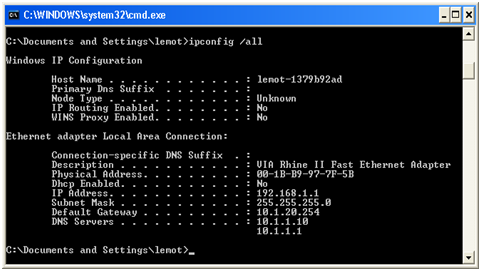
     Klik start -> Accessories -> Command Prompt -> ketik perintah ipconfig /all pada layar hitam -> tekan enter -> akan tampil hasil seperti gambar dibawah. 

    Ipconfig digunakan untuk melihat indikasi konfigurasi IP yang terpasang padakomputer.

index

PING

     Perintah ping digunakan untuk menguji koneksi komputer dengan jaringan

     Klik start -> Accessories -> Command Prompt -> ketik perintah ping <spasi> no ip address pada layar hitam (contoh : ping 192.168.1.1)-> tekan enter -> akan tampil hasil seperti gambar dibawah:

    Jawaban “Reply from” berarti Koneksi berjalan baik

    Jawabab “Request Time Out” bberartialamat ip tidak dikenal dalam jaringan . 

  tersebut.

IP ADRESS JARINGAN KOMPUTER

IP Address merupakan alamat identifikasi unik yang dimiliki oleh setiap komputer dan perangkat lainnya yang terhubung di dalam jaringan komputer dan memiliki 2 bagian utama yaitu Net Id dan Host Id. Kata unik yang berarti disini adalah bahwa setiap komputer atau perangkat yang terhubung lainnya tersebut memiliki alamat yang tidak boleh sama di dalam satu jaringan komputer.
Berdasarkan cakupan penggunaannya dalam jaringan komputer sehari – hari dalam jaringan lokal maupun jaringan internet public, maka secara garis besarnya IP Address dibagi menjadi 2 jenis, yaitu :

1. IP Address Public

IP Address Publik adalah IP Address yang dimiliki oleh setiap komputer atau perangkat yang terhubung lainnya dan digunakan pada jaringan internet (publik). Kepemilikannya diatur oleh vendor-vendor terkait yang menyediakannya (contoh : Internet Service Provider).

2. IP Address Private

IP Address private adalah IP Address yang digunakan oleh komputer atau perangkat yang terhubung lainnya dan umumnya digunakan oleh jaringan berskala lokal (LAN). IP Address ini memungkinkan penggunaan alamat yang sama dengan syarat satu dan jaringan lainnya tidak saling terhubung dalam jaringan lokal.

Kemudian, jika dilihat dari bagaimana pengguna melakukan konfigurasi untuk memperoleh IP Address atau bagaimana IP Address diberikan kepada komputer atau sebuah perangkat, maka IP Address disini dapat dibagi menjadi 2 jenis yaitu :

1. IP Address Dinamis (Dynamic IP Address)

IP Address jenis ini adalah pemberian secara otomatis dalam jaringan public maupun private yang akan diberikan kepada komputer atau perangkat lainnya yang saling terhubung kedalam jaringan komputer secara otomatis dan akan selalu berubah – ubah setiap saat (Dinamis). Untuk pemberiannya sendiri diberikan oleh sebuah perangkat, aplikasi, sekaligus protocol di dalam jaringan komputer yang bernama DHCP (Dynamic Host Konfiguration Protocol) dan yang bertindak mengaktifkan DHCP adalah komputer / perangkat yang dijadikan sebagai DHCP Server.

2. IP Address Statis

IP Address jenis ini adalah pemberian IP Address kepada komputer atau perangkat lainnya yang terhubung kedalam jaringan komputer secara manual. Dimana pengguna harus mengetahui pengkelasan IP Address, Subnet, Gateway, dan DNS dalam sebuah jaringan.

Selanjutnya, dilihat dari daya tampung komputer atau perangkat lainnya yang terhubung kedalam jaringan komputer, sebuah IP Address dibagi kembali menjadi 2 jenis yaitu :

1. IPv4 (IP Address Versi 4)

IP Addres versi 4 atau yang lebih dikenal dengan IPv4 adalah versi yang umum dipakai pada saat ini, terdiri atas 4 oktet, dimana setiap oktet mampu menangani 255 buah komputer atau perangkat di dalamnya. Sehingga bila dikalkulasikan 255 x 255 x 255 x 255 = 4.228.250.625 buah host.

Angka besar ini untuk teknologi yang maju seperti sekarang sudahlah tidak relevan untuk menampung pengalamatan semua komputer dan perangkat yang saling terhubung. Untuk mengatasi keterbatasan ini salah satu caranya adalah menggunakan NAT (Network Address Translation), yaitu sebuah cara untuk membagi, mengubah, dan memodifikasi pemetaan dari sebuah IP Address.

Gambar 1.1 Contoh Penggunaan Fungsi NAT


2. IPv6 (IP Address Versi 6)

IPv6 atau IP Address versi 6 adalah pengalamatan versi terbaru dalam jaringan komputer, yang diciptakan untuk menangani masalah keterbatasan daya tamping dari versi sebelumnya, yaitu IPv4. Jika dibandingkan dengan IPv4 yang hanya memiliki 4 oktet dan masing – masing oktet dapat menampung 255 host, maka IPv6 memiliki 16 oktet yang masing – masing oktetnya dapat menampung 255 host. Maka jika dikalkulasikan secara keseluruhan, IPv6 dapat menampung sekitar 3,4 Trilyun host.

Pengertian IP Address dan Pembagian IP Address Berdasarkan Kelasnya (A,B,C)

  1. Pengertian Ip address

IP address digunakan sebagai alamat dalam hubungan antar host di internet sehingga merupakan sebuah sistem komunikasi yang universal karena merupakan metode pengalamatan yang telah diterima di seluruh dunia.

IP address terdiri dari bilangan biner 32 bit yang dipisahkan oleh tanda titik setiap 8 bitnya. Tiap 8 bit ini disebut sebagai oktet. Bentuk IP address dapat dituliskan sebagai berikut xxxxxxxx.xxxxxxxx.xxxxxxxx.xxxxxxxx Jadi IP address ini mempunyai range dari 00000000.00000000.00000000.00000000 sampai 11111111.11111111.11111111.11111111. Notasi IP address dengan bilangan biner seperti ini susah untuk digunakan, sehingga sering ditulis dalam 4 bilangan desimal yang masing-masing dipisahkan oleh 4 buah titik yang lebih dikenal dengan “notasi desimal bertitik”.

  1. Pembagian Kelas IP Address

IP address dibagi ke dalam lima kelas, yaitu kelas A, kelas B, kelas C, kelas D dan kelas E. Perbedaan tiap kelas adalah pada ukuran dan jumlahnya.

Penentuan kelas ini dilakukan dengan cara berikut :

  • Kelas A : digunakan untuk jaringan WAN, Ip address nya pada bagian pertama antara 0-127,  dan yang merupakan Net ID nya yaitu 1 bagian yang pertama. Subnet mask nya 255.0.0.0

Contoh: 8.254.129.11

  • Kelas B : biasanya digunakan untuk jaringan MAN, Ip address nya pada bagian pertama antara 128-191, dan yang merupakan network ID nya yaitu 2 bagian pertama. Subnet masknya 255.255.0.0

Contoh: 128.255.129.7

  • Kelas C : biasanya digunakan untuk jaringan LAN, Ip address nya pada bagian pertama antara 192-223, dan yang merupakan network ID nya yaitu 3 bagian pertama. Subnet masknya 255.255.255.0

Contoh: 192.168.1.10

  • Kelas D : biasanya digunakan untuk keperluan multicasting. IP address nya pada bagian pertama antara 224-247. Dalam multicasting tidak dikenal network ID dan host ID.
  • Kelas E : biasanya digunakan untuk keperluan umum. IP address nya pada bagian pertama antara 248-255.
  1. Perbedaan IP Private dan IP Public
  • IP private adalah jenis IP yang saat akan menggunakannya tidak perlu diregistrasi sebab oleh router IP jenis ini tidak akan diteruskan kemana-mana. IP Private sesuai dengan kelasnya:
  1. Kelas A: 10.0.0.0-10.255.255.255
  1. Kelas B: 172.16.0.0-172.31.255.255
  1. Kelas C: 192.168.1.0-192.168.255.255

Sedangkan IP publik adalah jenis IP yang saat akan menggunakannya harus diregistrasi (ke badan penyalur IP address tentunya, maksudnya supaya tidak bentrok) karena IP ini dapat berkeliaran di lalu lintas jaringan internet melewati router-routernya.

IP address versi 4 terdiri atas 4 oktet, nilai 1 oktet adalah 255. Karena ada 4 oktet maka jumlah IP address yang tersedia adalah 255 x 255 x 255 x 255. IP address sebanyak ini harus dibagi-bagikan keseluruh pengguna jaringan internet di seluruh dunia. Untuk mempermudah proses pembagiannya, IP address harus dikelompokan dalam kelas-kelas.

IP address dikelompokan dalam lima kelas, yaitu kelas A, B, C, D, dan E. Perbedaannya terletak pada ukuran dan jumlah. IP address kelas A jaringan. IP address Kelas B digunakan untuk jaringan berukuran besar dan sedang. IP address Kelas C untuk pembagian jaringan yang banyak, namun masing-masing jaringan memiliki anggota yang sedikit. IP address Kelas D dan E juga didefinisikan, tetapi tidak digunakan dalam penggunaan normal, kelas D diperuntukan bagi jaringan multicast, dan E untuk Eksperimental.

Pembagian kelas-kelas IP address didasarkan pada dua hal, yaitu Network ID dan Host ID dari suatu IP address Setiap IP address selalu merupakan pasangan network ID (Identitas Jaringan) dan Host ID (Indentitas host dalam suatu jaringan). Masing-masing komputer/router di suatu jaringan host ID-nya harus Unik (harus berbeda dgn komputer yg lain).

JENIS-JENIS PROTOKOL JARINGAN

Protokol adalah sebuah aturan atau standar yang mengatur atau mengijinkan terjadinya hubungan, komunikasi, dan perpindahan data antara dua atau lebih titik komputer. Protokol dapat diterapkan pada perangkat keras, perangkat lunak atau kombinasi dari keduanya. Pada tingkatan yang terendah, protokol mendefinisikan koneksi perangkat keras. Protocol digunakan untuk menentukan jenis layanan yang akan dilakukan pada internet.

TCP/IP (singkatan dari Transmission Control Protocol/Internet Protocol)

Adalah standar komunikasi data yang digunakan oleh komunitas internet dalam proses tukar-menukar data dari satu komputer ke komputer lain di dalam jaringan Internet. Protokol ini tidaklah dapat berdiri sendiri, karena memang protokol ini berupa kumpulan protokol (protocol suite). Protokol ini juga merupakan protokol yang paling banyak digunakan saat ini. Data tersebut diimplementasikan dalam bentuk perangkat lunak (software) di sistem operasi. Istilah yang diberikan kepada perangkat lunak ini adalah TCP/IP stack

Protokol TCP/IP dikembangkan pada akhir dekade 1970-an hingga awal 1980-an sebagai sebuah protokol standar untuk menghubungkan komputer-komputer dan jaringan untuk membentuk sebuah jaringan yang luas (WAN). TCP/IP merupakan sebuah standar jaringan terbuka yang bersifat independen terhadap mekanisme transport jaringan fisik yang digunakan, sehingga dapat digunakan di mana saja. Protokol ini menggunakan skema pengalamatan yang sederhana yang disebut sebagai alamat IP (IP Address) yang mengizinkan hingga beberapa ratus juta komputer untuk dapat saling berhubungan satu sama lainnya di Internet. Protokol ini juga bersifat routable yang berarti protokol ini cocok untuk menghubungkan sistem-sistem berbeda (seperti Microsoft Windows dan keluarga UNIX) untuk membentuk jaringan yang heterogen.

UDP ( User Datagram Protokol)

UDP, singkatan dari User Datagram Protocol, adalah salah satu protokol lapisan transpor TCP/IP yang mendukung komunikasi yang tidak andal (unreliable), tanpa koneksi (connectionless) antara host-host dalam jaringan yang menggunakan TCP/IP. Protokol ini didefinisikan dalam RFC 768.

Domain Name System (DNS)

Domain Name System (DNS) adalah distribute database system yang digunakan untuk pencarian nama komputer (name resolution) di jaringan yang mengunakan TCP/IP (Transmission Control Protocol/Internet Protocol). DNS biasa digunakan pada aplikasi yang terhubung ke Internet seperti web browser atau e-mail, dimana DNS membantu memetakan host name sebuah komputer ke IP address.
Point-to-Point Protocol

Point-to-Point Protocol (sering disingkat menjadi PPP) adalah sebuah protokol enkapsulasi paket jaringan yang banyak digunakan pada wide area network (WAN). Protokol ini merupakan standar industri yang berjalan pada lapisan data-link dan dikembangkan pada awal tahun 1990-an sebagai respons terhadap masalah-masalah yang terjadi pada protokol Serial Line Internet Protocol (SLIP), yang hanya mendukung pengalamatan IP statis kepada para kliennya. Dibandingkan dengan pendahulunya (SLIP), PPP jauh lebih baik, mengingat kerja protokol ini lebih cepat, menawarkan koreksi kesalahan, dan negosiasi sesi secara dinamis tanpa adanya intervensi dari pengguna. Selain itu, protokol ini juga mendukung banyak protokol-protokol jaringan secara simultan. PPP didefinisikan pada RFC 1661 dan RFC 1662.

Serial Line Internet Protocol

Serial Line Internet Protocol dianggap berkaitan erat dengan pengertian berikut
Disingkat dengan SLIP. Sebuah protokol yang memungkinkan pemindahan data IP melalui saluran telepon. Alat bantu lainnya dalam SLIP adalah PPP yang mendeteksi kesalahan dan konfigurasi. Sistem ini memerlukan satu komputer server sebagai penampungnya, dan secara perlahan-lahan akan digantikan oleh standar PPP yang memiliki kecepatan proses lebih tinggi.

Internet Control Message Protocol (ICMP)

adalah salah satu protokol inti dari keluarga. ICMP berbeda tujuan dengan TCP dan UDP dalam hal ICMP tidak digunakan secara langsung oleh aplikasi jaringan milik pengguna. salah satu pengecualian adalah aplikasi ping yang mengirim pesan ICMP Echo Request (dan menerima Echo Reply) untuk menentukan apakah komputer tujuan dapat dijangkau dan berapa lama paket yang dikirimkan dibalas oleh komputer tujuan. protokol internet. ICMP utamanya digunakan oleh sistem operasi komputer jaringan untuk mengirim pesan kesalahan yang menyatakan, sebagai contoh, bahwa komputer tujuan tidak bisa dijangkau.

POP3 (Post Office Protocol)

POP3 adalah kepanjangan dari Post Office Protocol version 3, yakni protokol yang digunakan untuk mengambil email dari email server. Protokol POP3 dibuat karena desain dari sistem email yang mengharuskan adanya email server yang menampung email untuk sementara sampai email tersebut diambil oleh penerima yang berhak. Kehadiran email server ini disebabkan kenyataan hanya sebagian kecil dari komputer penerima email yang terus-menerus melakukan koneksi ke jaringan internet.

IMAP (Internet Message Access Protocol)

IMAP (Internet Message Access Protocol) adalah protokol standar untuk mengakses/mengambil e-mail dari server. IMAP memungkinkan pengguna memilih pesan e-mail yang akan ia ambil, membuat folder di server, mencari pesan e-mail tertentu, bahkan menghapus pesan e-mail yang ada. Kemampuan ini jauh lebih baik daripada POP (Post Office Protocol) yang hanya memperbolehkan kita mengambil/download semua pesan yang ada tanpa kecuali.

SMTP (Simple Mail Transfer Protocol)

adalah suatu  protokol yang umum digunakan untuk pengiriman surat elektronik atau email di Internet. Protokol ini gunakan untuk mengirimkan data dari komputer pengirim surat elektronik ke server surat elektronik penerima.

HTTP (Hypertext Transfer Protocol)

HTTP (Hypertext Transfer Protocol) suatu protokol yang digunakan oleh WWW (World Wide Web). HTTP mendefinisikan bagaimana suatu pesan bisa diformat dan dikirimkan dari server ke client. HTTP juga mengatur aksi-aksi apa saja yang harus dilakukan oleh web server dan juga web browser sebagai respon atas perintah-perintah yang ada pada protokol HTTP ini.

Contohnya bila kita mengetikkan suatu alamat atau URL pada internet browser maka web browser akan mengirimkan perintah HTTP ke web server. Web server kemudian akan menerima perintah ini dan melakukan aktivitas sesuai dengan perintah yang diminta oleh web browser. Hasil aktivitas tadi akan dikirimkan kembali ke web browser untuk ditampilkan kepada kita.

HTTPS

HTTPS adalah versi aman dari HTTP, protokol komunikasi dari World Wide Web. Ditemukan oleh Netscape Communications Corporation untuk menyediakan autentikasi dan komunikasi tersandi dan penggunaan dalam komersi elektris.
Selain menggunakan komunikasi plain text, HTTPS menyandikan data sesi menggunakan protokol SSL (Secure Socket layer) atau protokol TLS (Transport Layer Security). Kedua protokol tersebut memberikan perlindungan yang memadai dari serangan eavesdroppers, dan man in the middle attacks. Pada umumnya port HTTPS adalah 443.

SSH (Sucure Shell)

SSH adalah protocol jaringan yang memungkinkan pertukaran data secara aman antara dua komputer. SSH dapat digunakan untuk mengendalikan komputer dari jarak jauh mengirim file, membuat Tunnel yang terrenkripsi dan lain-lain. Protocol ini mempunyai kelebihan disbanding protocol yang sejenis seperti Telnet, FTP, Danrsh, karena SSH memiliki system Otentikasi,Otorisasi, dan ekripsinya sendiri. Dengan begitu keamanan sebuah sesi komunikasi melalui bantuan SSH ini menjadi lebih terjamin. SSH memang lebih aman dibandingkan dengan protocol sejenis, tetapi protocol SSH tatap rentan terhadap beberapa jenis serangan tertentu. Pada umumnya serangan ini ditunjukan Pada SSH versi pertama (SSH-1) yang memang memiliki tingkat keamanan yang lebih lemah daripada SSH versi kedua (SSH-2). Salah satu serangan pada SSH versi pertama adalah serangan MAN IN THE MIDDLE pada saat pertukaran kunci. Protocol SSH serta algoritma yang digunakan pada kedua versi SSH, lalu serangan-serangan yang terjadi pada SSH dan bagaimana SSH mengatasinya. Untuk meningkatkan keamanan pada protocol SSH dapat dilakukan dengan cara menggunakan kartu Kriptografi untuk autentifkasi.

Telnet (Telecommunication network)

Adalah sebuah protokol jaringan yang digunakan di koneksi Internet atau Local Area Network. TELNET dikembangkan pada 1969 dan distandarisasi sebagai IETF STD 8, salah satu standar Internet pertama. TELNET memiliki beberapa keterbatasan yang dianggap sebagai risiko keamanan.

 FTP ( File Transfer Protocol )

FTP ( File Transfer Protocol ) adalah sebuah protocol internet yang berjalan di dalam lapisan aplikasi yang merupakan standar untuk pentransferan berkas (file) computer antar mesin-mesin dalam sebuah internetwork. FTP atau protocol Transmission Control Protocol (TCP) untuk komunikasi data antara klien dan server, sehingga diantara kedua komponen tersebut akan dibuatlah sebuah sesi komunikasi sebelum transfer data dimulai. FTP hanya menggunakan metode autentikasi standar, yakni menggunakan User name dan paswordnya yang dikirim dalam bentuk tidak terenkripsi. Pengguana terdaftar dapat menggunakan username dan password-nya untuk mengakses ,men-dawnload ,dan meng- updlot berkas- berkas yang ia kehenaki. Umumnya, para pengguna daftar memiliki akses penuh terdapat berapa direkotri , sehingga mereka dapat berkas , memuat dikotri dan bahkan menghapus berkas. Pengguna yang belum terdaftar dapat juga menggunakan metode anonymous login,yakni dengan menggunakan nama pengguna anonymous & password yang diisi dengan menggunakan alamat e-mail. Sebuah server FTP diakses dengan menggunakan Universal Resource Identifier (URI) dengan menggunakan format ftp://namaserver. Klien FTP dapat menghubungi server FTP dengan membuka URI tersebut.

LDAP

LDAP (Lightweight Directory Access Protocol) adalah protokol perangkat lunak untuk memungkinkan semua orang mencari resource organisasi, perorangan dan lainnya, seperti file atau printer di dalam jaringan baik di internet atau intranet. Protokol LDAP membentuk sebuah direktori yang berisi hirarki pohon yang memiliki cabang, mulai dari negara (countries), organisasi, departemen sampai dengan perorangan. Dengan menggunakan LDAP, seseorang dapat mencari informasi mengenai orang lain tanpa mengetahui lokasi orang yang akan dicari itu.

SSL (Secure Socket Layer)

SSL (Secure Socket Layer) adalah arguably internet yang paling banyak digunakan untuk enkripsi. Ditambah lagi, SSL sigunakan tidak hanya keamanan koneksi web, tetapi untuk berbagai aplikasi yang memerlukan enkripsi jaringan end-to-end.
Secure Sockets Layer (SSL) merupakan sistem yang digunakan untuk mengenkripsi
pengiriman informasi pada internet, sehingga data dapat dikirim dengan aman. Protokol SSL mengatur keamanan dan integritas menggunakan enkripsi, autentikasi, dan kode autentikasi pesan. SSL protocol menyedian privasi komunikasi di internet. SSL tidak mendukung fileencryption, access-control, atau proteksi virus, jadi SSL tidak dapat membantu mengatur data sensitif setelah dan sebelum pengiriman yang aman.
Protokol SSL terdiri dari dua sub-protokol: SSL record protocol dan SSL handshake
protocol. SSL record protocol mendefinisikan format yang digunakan untuk mentransmisikan data. Sedangkan SSL handshake protocol melibatkan SSL record protocol untuk menukarkan serangkaian pesan antara SSL enabled server dan SSL enable client ketika keduanya pertama kali melakukan koneksi SSL.

Hubungan antara model OSI dengan protokol Internet

Model OSITCP/IPProtocol TCP/IP
NoLapisanNama ProtokolKegunaan
7AplikasiAplikasiDHCP (Dynamic Host Configuration Protocol)Protokol untuk distribusi IP pada jaringan dengan jumlah IP yang terbatas
DNS (Domain Name Server)Data base nama domain mesin dan nomer IP
FTP (File Transfer Protocol)Protokol untuk transfer file
HTTP (Hyper Text Transfer Protocol)Protokol untuk transfer file HTML dan Web
MIME (Multipurpose Internet Mail Extention)Protokol untuk mengirim file binary dalam bentuk teks
NNTP (Network News Transfer Protocol)Protokol untuk menerima dan mengirim newsgroup
POP (Post Office Protocol)Protokol untuk mengambil mail dari server
SMB (Server Message Block)Protokol untuk transfer berbagai server file DOS dan Windows
6PresentasiSMTP (Simple Mail Transfer Protocol)Protokol untuk pertukaran mail
SNMP (Simple Network Management Protocol)Protokol untuk menejemen jaringan
TelnetProtokol untuk akses dari jarak jauh
TFTP (Trivial FTP)Protokol untuk transfer file
5SessiNETBIOS (Network Basic Input Output System)BIOS jaringan standar
RPC (Remote Procedure Call)Prosedur pemanggilan jarak jauh
SOCKETInput Output untuk network jenis BSD-UNIX
4TransportTransportTCP (Transmission Control Protocol)Protokol pertukaran data berorientasi (connection oriented)
UDP (User Datagram Protocol)Protokol pertukaran data non-orientasi (connectionless)
3NetworkInternetIP (Internet Protocol)Protokol untuk menetapkan routing
RIP (Routing Information Protocol)Protokol untuk memilih routing
ARP (Address Resolution Protocol)Protokol untuk mendapatkan informasi hardware dari nomer IP
RARP (Reverse ARP)Protokol untuk mendapatkan informasi nomer IP dari hardware
2Data link LLCNetwork interfacePPP (Point to Point Protocol)Protokol untuk point ke point
Data Link

MAC

SLIP (Serial Line Internet Protocol)Protokol dengan menggunakan sambungan serial
1FisikEthernet, FDDI, ISDN, ATM